Penjualan pertama di kasir: dari buka kasir sampai struk tercetak
Transaksi di kasir Finensia POS selalu tiga gerakan: buka sesi kasir, masukkan barangnya, terima uangnya. Panduan ini menjalani ketiganya dengan pembayaran tunai, termasuk kembalian dan struk.
Untuk kasir yang baru pertama kali memegang aplikasinya, dan untuk pemilik yang mau mengajari karyawannya. Contohnya memakai data karangan: Kedai Kopi Rimbun menjual dua Kopi Susu Gula Aren 250 ml, dibayar tunai Rp50.000.
Tiga tahapnya
Ada yang masih membingungkan? Lihat pertanyaan yang sering muncul di bagian akhir.
Buka kasir dulu
Sesi kasir adalah satu giliran jualan, dari laci dibuka sampai ditutup. Tanpa sesi yang terbuka, layar kasir tidak mau menerima transaksi, karena uang di laci jadi tidak ada titik awalnya.
-
Langkah 1Masuk ke menu Kasir
Tekan Kasir di menu kiri. Kalau sesi kasir di outlet ini belum dibuka, yang terbuka halaman Buka kasir, bukan layar jualan.

- Menu Kasir
Ketuk gambar untuk melihatnya ukuran penuh.
-
Langkah 2Hitung uang di laci per pecahan
Isi berapa lembar atau keping tiap pecahan yang ada di laci sekarang. Totalnya terhitung sendiri di bawah. Angka ini yang nanti dibandingkan dengan hitungan akhir saat tutup kasir, jadi hitung yang sebenarnya, bukan yang seharusnya. Tekan Buka dan mulai jual.
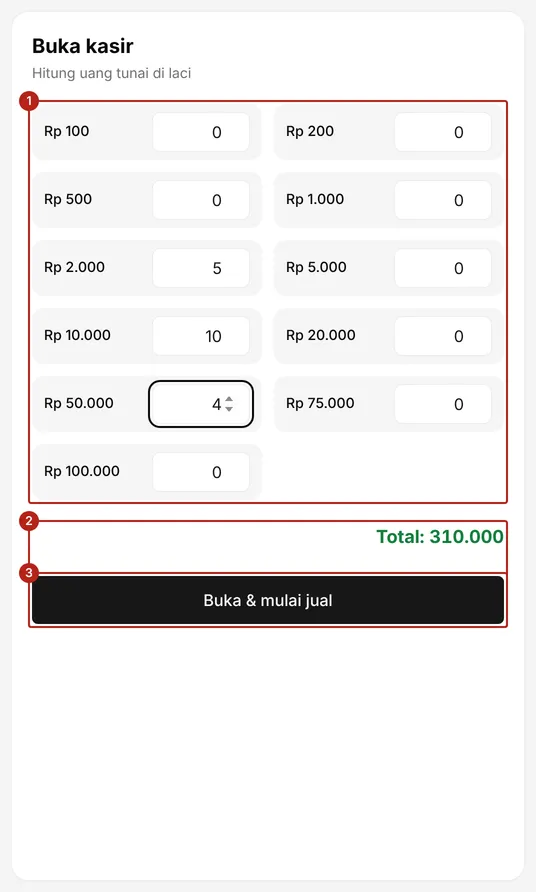
- Satu kotak per pecahan: isi jumlah lembar atau kepingnya
- Total uang di laci, terhitung otomatis
- Tombol Buka & mulai jual
Ketuk gambar untuk melihatnya ukuran penuh.
Masukkan barangnya
Kolom kanan adalah pesanan yang sedang dilayani. Item yang baru ditambah muncul paling atas, supaya yang terakhir diketuk paling gampang dikoreksi.
-
Langkah 3Ketuk kartu produknya
Satu ketukan menambahkan satu barang ke pesanan. Ketuk dua kali untuk dua barang. Tombol kategori di atas daftar menyaring produk yang tampil, dan itu cara tercepat kalau produkmu sudah banyak.
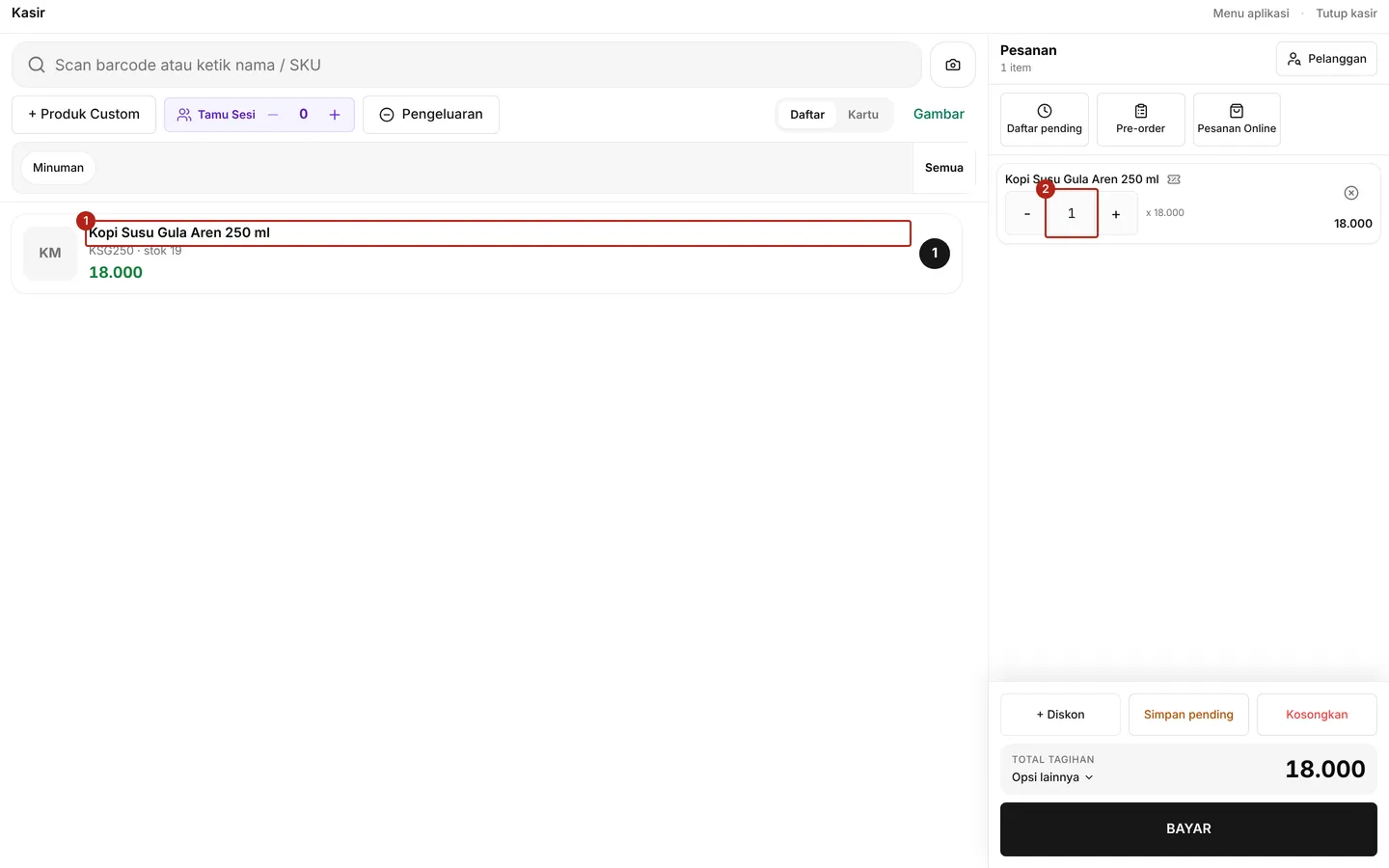
- Kartu produk. Sekali ketuk sama dengan satu barang
- Barangnya langsung masuk ke kolom pesanan di kanan
Ketuk gambar untuk melihatnya ukuran penuh.
-
Langkah 4Atau cari namanya, atau pindai barcode-nya
Kotak pencarian di atas daftar produk menerima nama, SKU, dan hasil pindaian barcode. Kalau kamu punya pemindai barcode, letakkan kursor di kotak itu dan pindai: barangnya langsung masuk ke pesanan.

- Kotak pencarian: nama, SKU, atau hasil pindai barcode
Ketuk gambar untuk melihatnya ukuran penuh.
-
Langkah 5Betulkan jumlah atau keluarkan barang
Di tiap baris pesanan ada tombol kurangi dan tambah jumlah, dan angka di antaranya bisa langsung diketik kalau jumlahnya banyak. Tombol tempat sampah mengeluarkan barang itu dari pesanan. Tombol Kosongkan di bawah mengeluarkan semuanya sekaligus.
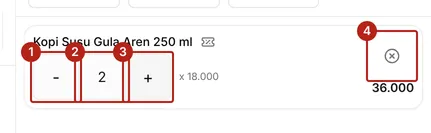
- Tombol kurangi dan tambah jumlah
- Kotak jumlah, bisa diketik langsung
- Tombol hapus item
Ketuk gambar untuk melihatnya ukuran penuh.
Terima uangnya dan cetak struk
Tombol BAYAR di bawah kolom pesanan membuka satu jendela yang isinya total, metode bayar, dan kembalian. Panduan ini memakai tunai, metode yang paling sering dipakai.
-
Langkah 6Tekan BAYAR
Periksa Total Tagihan di atas tombolnya dulu, lalu tekan BAYAR. Kalau ada diskon yang perlu diberikan, berikan sebelum ini, dari tombol Diskon di kolom pesanan.
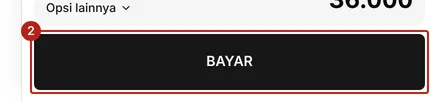
- Total Tagihan
- Tombol BAYAR
Ketuk gambar untuk melihatnya ukuran penuh.
-
Langkah 7Pilih Tunai dan isi uang yang diterima
Pilih Tunai di Metode Pembayaran, lalu isi jumlah uang yang kamu terima dari pelanggan. Di bawah kotaknya langsung muncul Kembali beserta jumlahnya, atau tulisan Pas kalau uangnya tepat. Tekan tombol simpan transaksi.
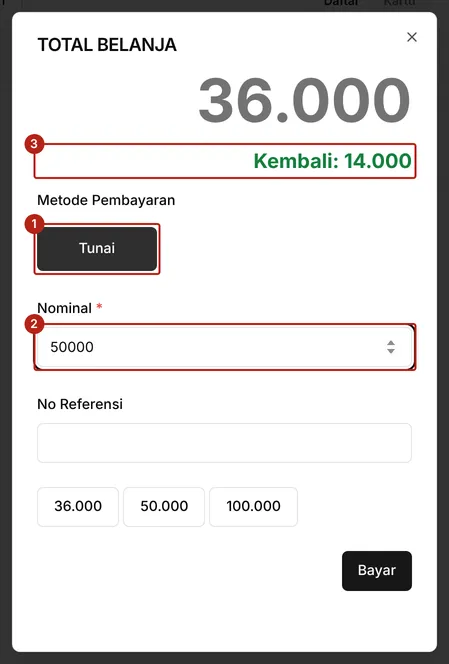
- Metode Pembayaran: Tunai
- Uang yang diterima dari pelanggan
- Kembali, atau tulisan Pas kalau uangnya tepat
Ketuk gambar untuk melihatnya ukuran penuh.
-
Langkah 8Cetak strukmu
Setelah tersimpan, jendelanya berganti jadi ringkasan: nomor transaksi, yang dibayar, dan kembaliannya. Tombol Cetak struk mencetak ke printer Bluetooth atau printer browser, dan Preview Struk di sebelahnya memperlihatkan hasilnya persis seperti di kertas.
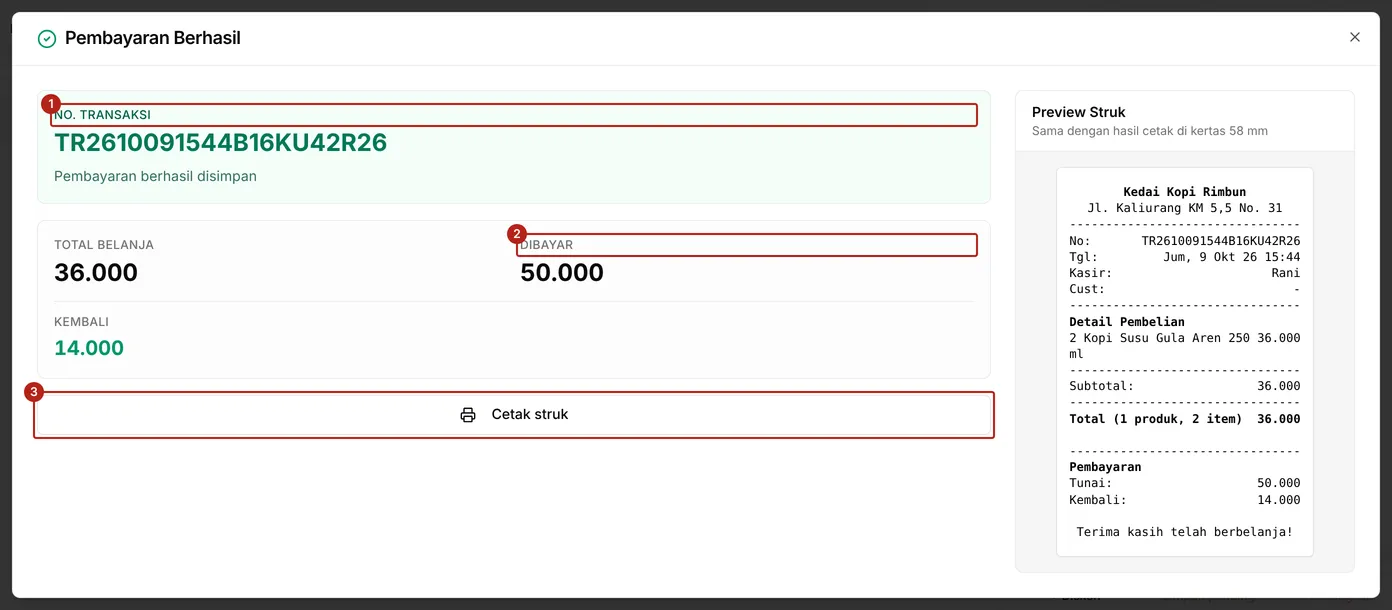
- No. Transaksi
- Dibayar dan Kembali
- Tombol Cetak struk
Ketuk gambar untuk melihatnya ukuran penuh.
Pertanyaan yang sering muncul
Layar kasir saya langsung minta Buka kasir setiap pagi. Normal?
Normal. Satu hari jualan biasanya satu sesi: dibuka pagi, ditutup saat tutup toko. Hitungan uang di laci di awal sesi itulah yang dipakai untuk mencari selisih di akhir sesi.
Saya salah ketuk produk dan transaksinya sudah dibayar. Bisa dibatalkan?
Transaksi yang sudah tersimpan tidak dihapus dari layar kasir. Pembatalannya lewat riwayat penjualan di menu Penjualan, dan hanya bisa dilakukan akun yang kamu beri izin untuk itu. Yang dibatalkan ikut mengembalikan stok barangnya.
Pelanggan membayar lebih dulu, barangnya diambil nanti. Bagaimana?
Kalau barangnya sudah ada, jual seperti biasa dan simpan struknya. Kalau barangnya belum dibuat, misalnya pesanan kue, itu pre-order: ada alur sendiri dengan DP dan pelunasan, lengkap dengan tutorialnya.
Uang pelanggan kurang, dia mau bayar sisanya besok. Bisa?
Bisa, lewat Bayar sebagian di jendela pembayaran. Sisanya tercatat sebagai piutang dan dilunasi dari ubin Tagihan di layar kasir. Cara lengkapnya ada di tutorial metode pembayaran.
Produk yang mau saya jual belum ada di daftar. Harus keluar dari kasir?
Tidak harus. Tombol produk custom di layar kasir menerima nama dan harga yang kamu ketik saat itu, cocok untuk barang yang jarang dijual. Tapi barang yang memang rutin dijual lebih baik dibuat sebagai produk, supaya stok dan laporannya ikut terhitung.
Struknya tidak keluar dari printer. Apa yang salah?
Periksa dulu Preview Struk: kalau previewnya muncul, transaksinya aman dan yang bermasalah cuma pencetakan. Pastikan printer Bluetooth-nya tersambung ke perangkat yang kamu pakai, dan ukuran kertas di pengaturan kasir sama dengan kertas yang terpasang. Struknya bisa dicetak lagi dari riwayat penjualan.
Kasir saya tidak boleh melihat laporan penjualan. Bisa dibatasi?
Bisa. Akun karyawan diberi peran, dan tiap peran punya daftar izin sendiri. Peran kasir bisa dibuat hanya punya izin kasir, tanpa izin melihat laporan, mengubah produk, atau membatalkan transaksi.
Giliran jualan sudah selesai. Apa yang harus dikerjakan?
Tutup kasirnya, supaya uang di laci dicocokkan dengan catatan penjualan hari itu dan selisihnya kelihatan hari itu juga. Langkah-langkahnya ada di tutorial tutup kasir.
Coba kasirnya sendiri
Buat akun untuk satu outlet, gratis tujuh hari. Kasir, struk, stok, dan laporan penjualannya ikut sejak hari pertama.