Metode pembayaran: tunai, QRIS Dinamis, dan metode buatanmu sendiri
Finensia POS punya dua metode bawaan: Tunai dan QRIS Dinamis. Di luar itu kamu bisa menambah metode sendiri, misalnya Transfer BCA. Panduan ini menunjukkan letak pengaturan masing-masing, cara memakainya di kasir, lalu cara menerima satu nota yang dibayar dengan beberapa metode sekaligus.
Untuk pemilik toko dan kasir. Contohnya memakai data karangan: Kedai Kopi Rimbun di outlet Rimbun Kaliurang, Yogyakarta.
Isi panduan
- Tunai, sudah ada sejak awal 3 langkah
- QRIS Dinamis, tanpa daftar sendiri 3 langkah
- Metode tambahan buatanmu, contohnya Transfer BCA 3 langkah
- Satu nota, beberapa metode 8 langkah
- Bayar sebagian, kalau perlu 2 langkah
Ada yang masih membingungkan? Lihat pertanyaan yang sering muncul di bagian akhir.
Tunai, sudah ada sejak awal
Tunai dibuat otomatis waktu akunmu dibuat, jadi tidak ada yang perlu dinyalakan. Ia metode utama: namanya boleh kamu ganti, misalnya jadi Cash, tapi ia tidak bisa dihapus. Hanya tunai yang punya kembalian.
-
Langkah 1Lihat daftar metode pembayaranmu
Di bagian bawah sidebar, buka Pengaturan lalu pilih Settings. Di halaman Pengaturan, buka tab Metode Pembayaran. Tunai sudah ada di daftar. Kalau mau mengganti namanya, ubah teksnya lalu tekan tombol simpan bergambar disket di sebelahnya.
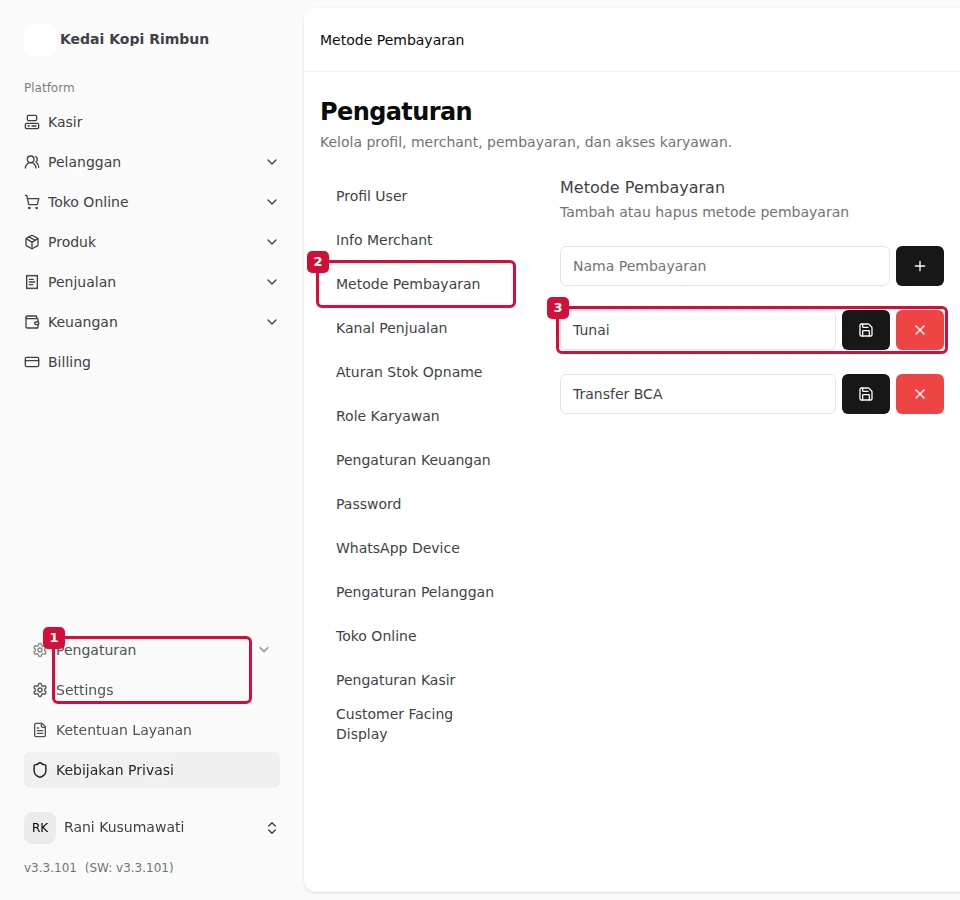
- Pengaturan di bawah sidebar, lalu Settings
- Tab Metode Pembayaran
- Tunai, sudah ada sejak akun dibuat
Ketuk gambar untuk melihatnya ukuran penuh.
-
Langkah 2Terima uang tunai di kasir
Masukkan pesanan ke keranjang, lalu tekan BAYAR. Pilih Tunai, lalu ketik uang yang diserahkan pelanggan di kotak Nominal, atau tekan salah satu tombol nominal cepat di bawahnya. Kembaliannya langsung terhitung. Selama nominalnya kurang dari total, tulisan Kembali berganti Kurang dan tombol Bayar tidak bisa ditekan.
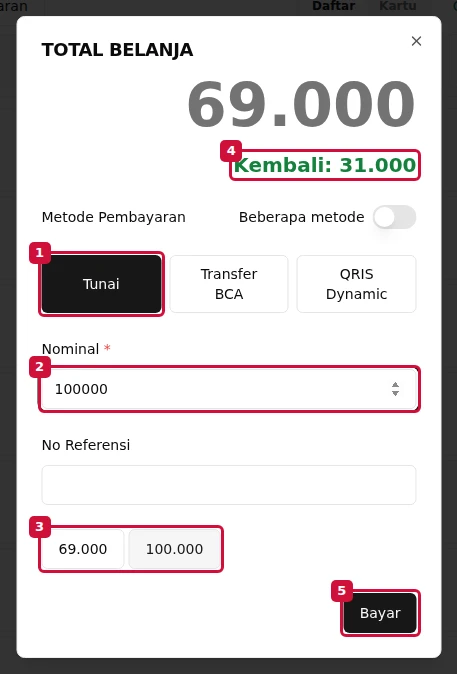
- Tombol Tunai
- Nominal: uang yang diserahkan pelanggan, Rp100.000
- Tombol nominal cepat
- Kembali Rp31.000
- Tombol Bayar
Ketuk gambar untuk melihatnya ukuran penuh.
-
Langkah 3Serahkan kembaliannya
Layar Pembayaran Berhasil menampilkan kembalian yang harus kamu serahkan, beserta pratinjau struknya. Tombol Cetak struk membuka pilihan untuk mencetak atau mengirim struk lewat WhatsApp.
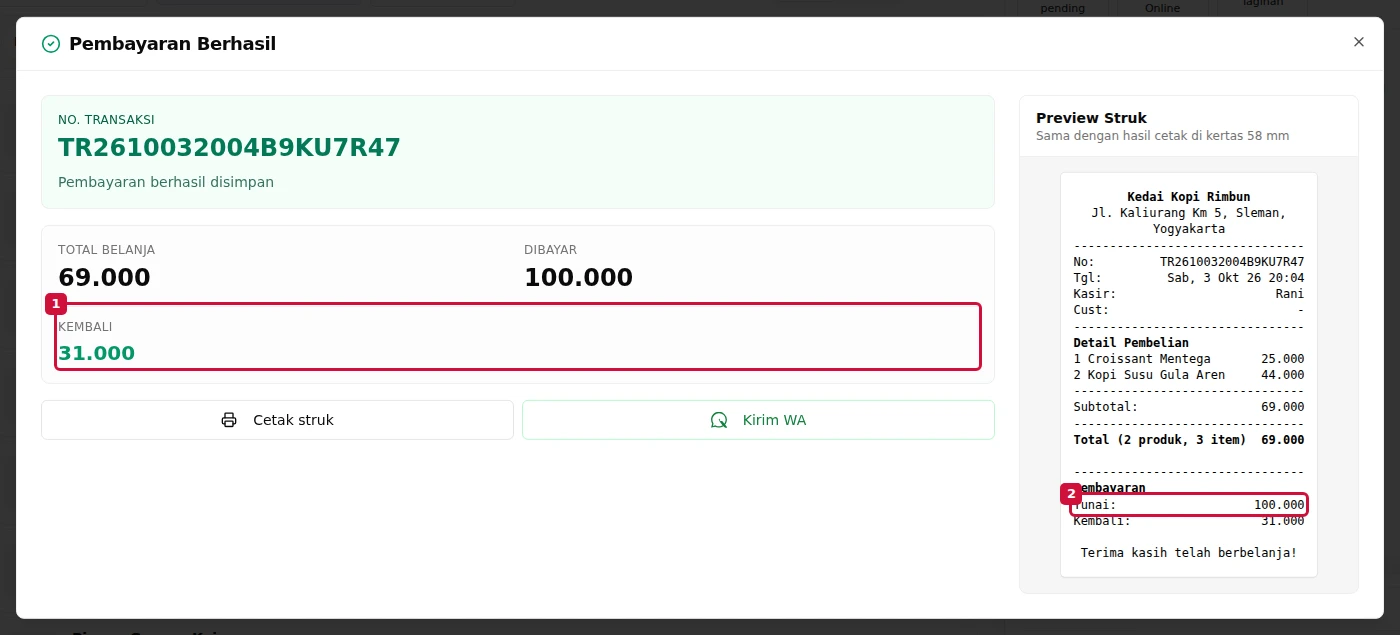
- Kembali Rp31.000
- Baris Tunai di struk
Ketuk gambar untuk melihatnya ukuran penuh.
QRIS Dinamis, tanpa daftar sendiri
QRIS adalah kode QR standar Bank Indonesia yang bisa dipindai semua aplikasi dompet digital dan mobile banking. Dinamis artinya kode QR dibuat baru untuk tiap transaksi, sebesar tagihannya, jadi pelanggan tidak mengetik nominal dan kasir tidak perlu mengecek mutasi. Di aplikasi namanya QRIS Dynamic. Pembayarannya lewat Xendit, penyedia pembayaran yang kami pakai, dengan akun kami, jadi kamu tidak perlu mendaftar ke penyedia pembayaran mana pun. QRIS Dynamic tidak ada di daftar Metode Pembayaran dan tidak perlu ditambahkan: tombolnya muncul sendiri di dialog bayar.
-
Langkah 4Pilih QRIS Dynamic
Di dialog bayar, tekan QRIS Dynamic. Kotak Nominal hilang, karena nominal QR selalu sama dengan total belanja. Tekan Tampilkan QRIS.
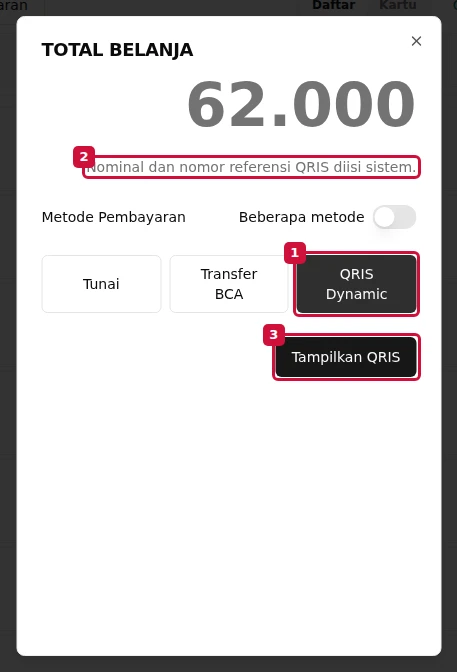
- Tombol QRIS Dynamic
- Nominal dan nomor referensi diisi sistem, kotaknya tidak tampil
- Tombol Tampilkan QRIS
Ketuk gambar untuk melihatnya ukuran penuh.
-
Langkah 5Minta pelanggan memindai
Hadapkan layar ke pelanggan, atau tekan Cetak QR. Begitu pelanggan membayar, transaksinya tertutup sendiri dan layar Pembayaran Berhasil muncul. Kalau layarnya belum berubah padahal pelanggan sudah membayar, tekan Cek Status Pembayaran. Kalau QR-nya tidak bisa dipindai, tekan Perbarui QR, paling banyak tiga kali per transaksi. Kalau pelanggan batal, tekan Batalkan QRIS & kembalikan stok.
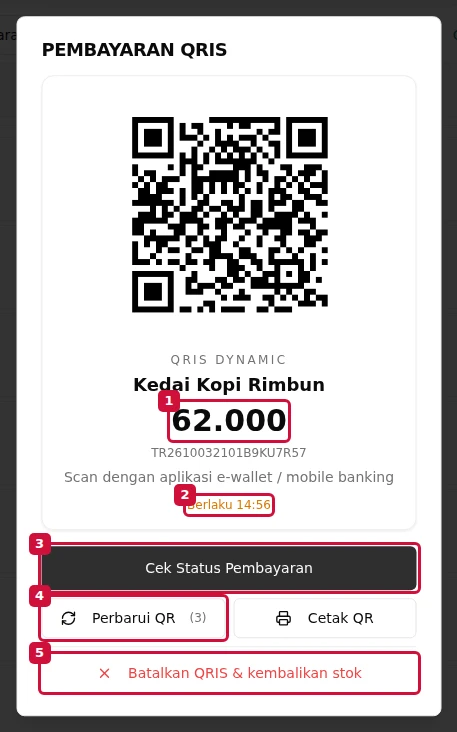
- Nominal QR, sama dengan total belanja
- Masa berlaku QR
- Cek Status Pembayaran
- Perbarui QR, angka di sebelahnya sisa jatahnya
- Batalkan QRIS & kembalikan stok
Ketuk gambar untuk melihatnya ukuran penuh.
-
Langkah 6Pantau saldo dan cairkan ke rekening
Uang QRIS tidak langsung masuk ke rekeningmu. Ia terkumpul di menu Penjualan, Saldo QRIS. Mula-mula masuk Saldo Pending, menunggu settlement, yaitu saat penyedia pembayaran menyelesaikan dananya. Setelah itu pindah ke Saldo Tersedia dan bisa dicairkan. Ajukan rekening tujuan sekali; setelah rekeningnya terverifikasi, tombol Ajukan Pencairan bisa dipakai.
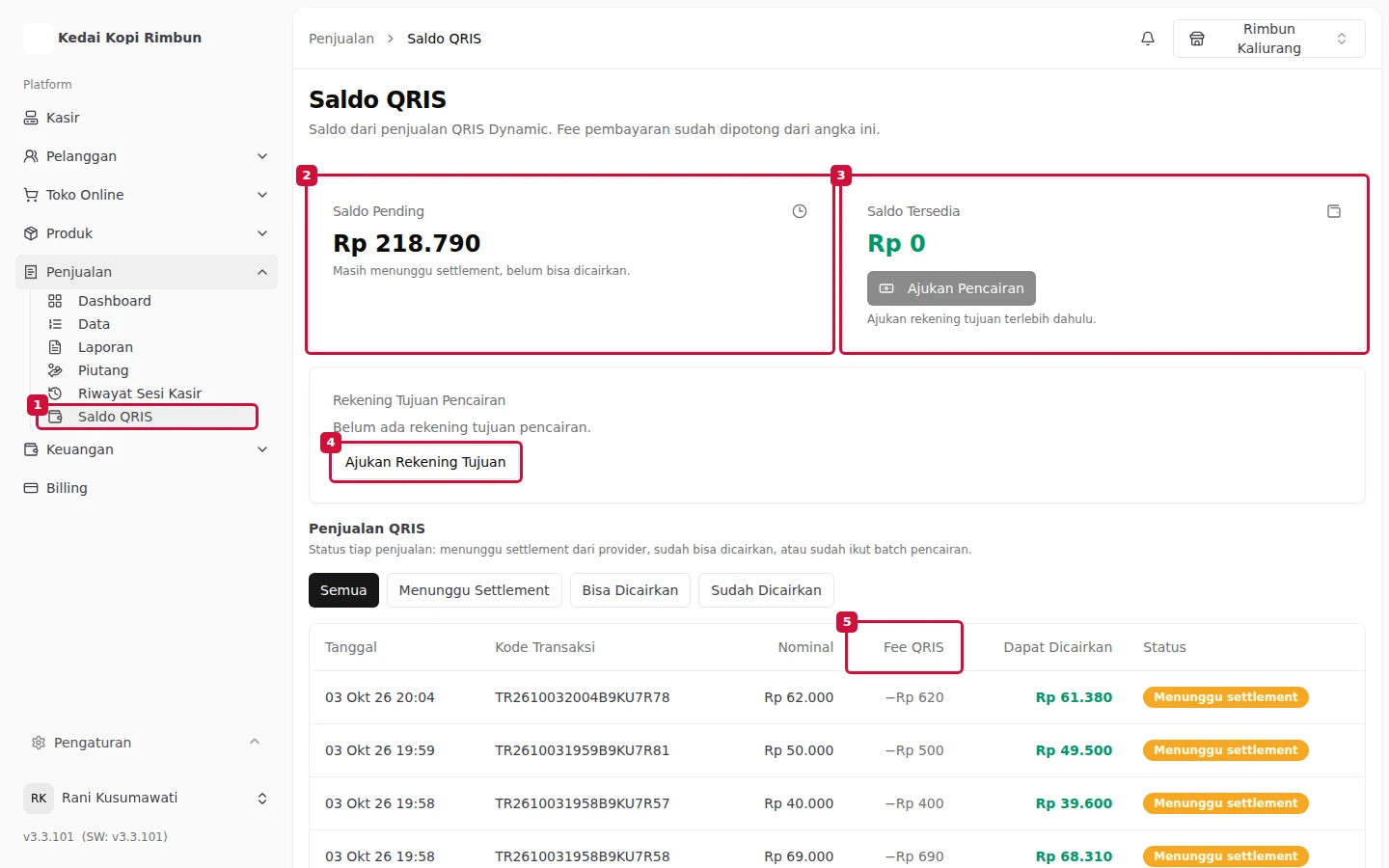
- Menu Penjualan, Saldo QRIS
- Saldo Pending: menunggu settlement
- Saldo Tersedia dan tombol Ajukan Pencairan
- Ajukan Rekening Tujuan
- Fee QRIS per penjualan, 1% dari nominalnya
Ketuk gambar untuk melihatnya ukuran penuh.
Metode tambahan buatanmu, contohnya Transfer BCA
Untuk pembayaran yang uangnya tidak lewat aplikasi: transfer ke rekening toko, mesin EDC bank, atau dompet digital yang kamu terima sendiri. Aplikasi hanya mencatat metodenya. Memastikan uangnya benar-benar masuk tetap tugas kasir.
-
Langkah 7Tambahkan metodenya
Buka lagi Pengaturan, Settings, Metode Pembayaran. Ketik nama metodenya di kotak Nama Pembayaran, misalnya Transfer BCA, lalu tekan tombol plus. Metode baru langsung muncul di dialog bayar semua outlet.
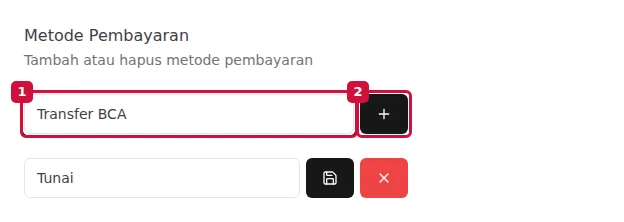
- Nama Pembayaran: Transfer BCA
- Tombol tambah (ikon plus)
Ketuk gambar untuk melihatnya ukuran penuh.
-
Langkah 8Pasangkan ke akun pembukuan
Langkah ini hanya untuk yang memakai modul Keuangan. Buka menu Keuangan, Pengaturan, lalu kartu Penjualan Kasir. Nyalakan sakelarnya. Untuk tiap metode, pilih akun debit, yaitu tempat uangnya masuk (Kas Utama untuk Tunai, Bank BCA untuk Transfer BCA), dan akun kredit, misalnya Penjualan Produk. Jurnal, yaitu catatan pembukuan tiap penjualan, hanya dibuat kalau kedua akunnya terisi. Tekan Simpan.
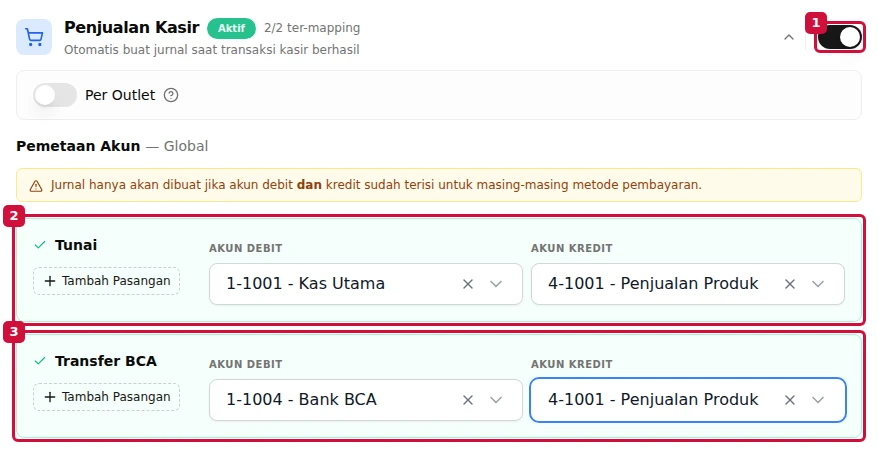
- Sakelar Penjualan Kasir
- Tunai: debit Kas Utama, kredit Penjualan Produk
- Transfer BCA: debit Bank BCA, kredit Penjualan Produk
Ketuk gambar untuk melihatnya ukuran penuh.
-
Langkah 9Pakai di kasir
Di dialog bayar, pilih Transfer BCA. Cek dulu transfernya sudah masuk. Isi No Referensi dengan nomor dari bukti transfer supaya gampang dicocokkan nanti; kotak ini boleh dikosongkan. Tekan Bayar.
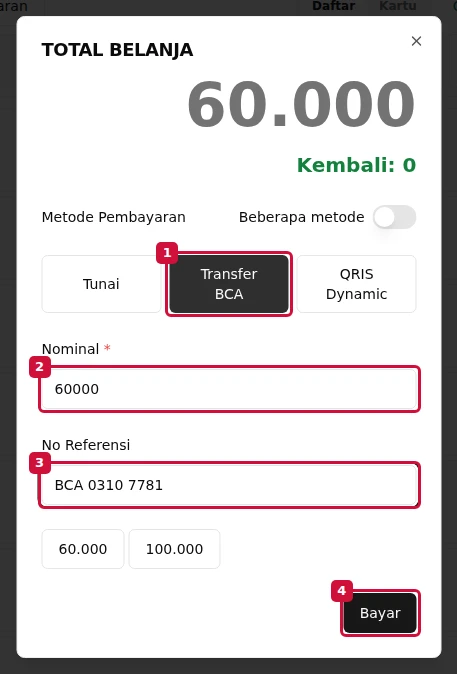
- Tombol Transfer BCA
- Nominal
- No Referensi dari bukti transfer
- Tombol Bayar
Ketuk gambar untuk melihatnya ukuran penuh.
Satu nota, beberapa metode
Untuk pelanggan yang membayar sebagian dengan satu cara dan sisanya dengan cara lain, misalnya uang tunainya kurang lalu ditutup transfer. Notanya tetap satu, yang bertambah hanya baris pembayarannya. Kamu menentukan dulu metode dan nominalnya, lalu notanya disimpan di Daftar pending dan tiap pembayaran diterima berurutan: QRIS dulu, tunai terakhir.
-
Langkah 10Nyalakan Beberapa metode, lalu pilih metodenya
Di dialog bayar, nyalakan switch Beberapa metode di samping tulisan Metode Pembayaran. Switch ini muncul kalau tokomu punya paling sedikit dua metode. Tekan semua metode yang dipakai pelanggan; yang terpilih bertanda centang dan mendapat kotak nominal sendiri. Urutannya diatur aplikasi: QRIS Dynamic paling atas, Tunai paling bawah. Kalau ternyata pelanggan membayar dengan satu metode saja, biarkan satu itu yang terpilih: tombolnya berganti jadi Bayar, atau Tampilkan QRIS untuk QR sebesar seluruh tagihan, dan pembayarannya berjalan seperti biasa tanpa perlu mematikan switch.
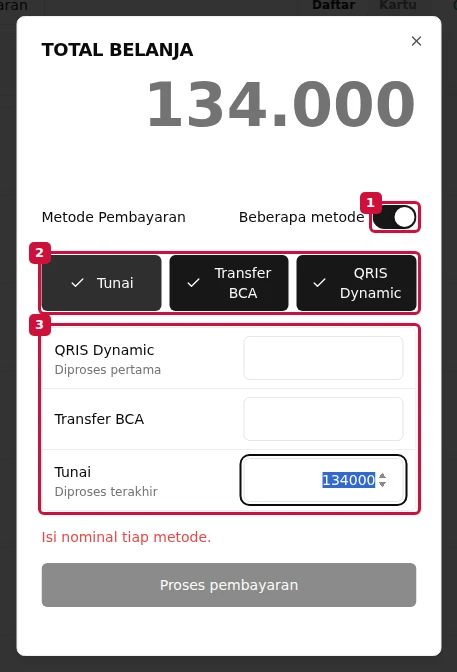
- Switch Beberapa metode
- Metode yang dipakai pelanggan, bertanda centang
- Kotak nominal tiap metode
Ketuk gambar untuk melihatnya ukuran penuh.
-
Langkah 11Isi nominal tiap metode, lalu tekan Proses
Ketik nominal tiap metode. Kotak Tunai terisi sendiri dengan sisanya; kalau pelanggan menyerahkan uang lebih, ketik jumlah uangnya dan kembaliannya tampil di bawah total. Selain tunai tidak boleh melebihi tagihan. Tombol Proses pembayaran baru aktif saat jumlahnya sama dengan total. Begitu ditekan, notanya disimpan di Daftar pending, dan kalau ada QRIS Dynamic, QR-nya langsung tampil sebesar bagian QRIS.
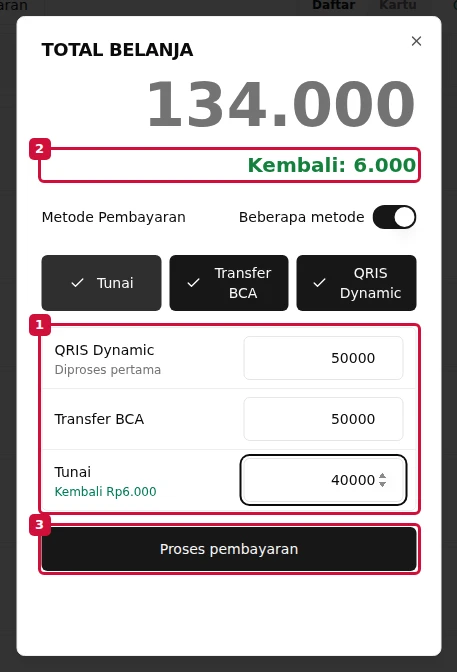
- Nominal tiap metode
- Kembali, dari bagian tunai
- Tombol Proses pembayaran
Ketuk gambar untuk melihatnya ukuran penuh.
-
Langkah 12Tekan sudah diterima untuk tiap metode
Setelah QR-nya lunas, QRIS Dynamic bertanda Diterima. Metode lain tidak tercatat sendiri: pastikan uangnya sudah masuk, misalnya transfer sudah terlihat di mutasi, lalu tekan tombol sudah diterima di barisnya. Tanpa QRIS, layar ini muncul langsung setelah Proses pembayaran.
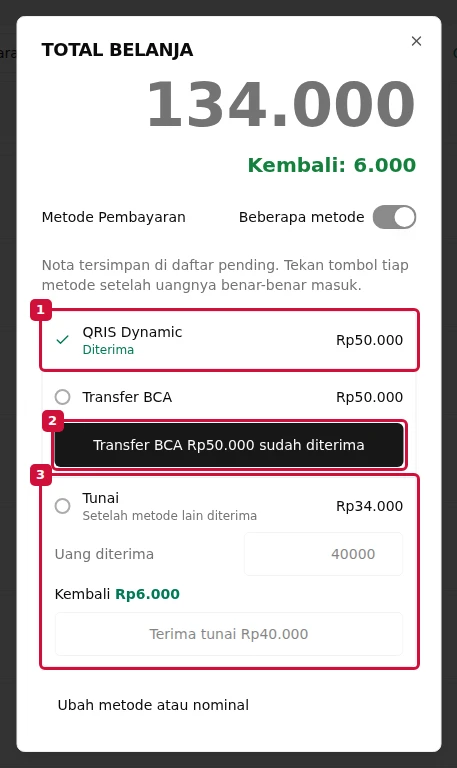
- QRIS Dynamic sudah diterima
- Tombol Transfer BCA sudah diterima
- Tunai menunggu metode lain diterima
Ketuk gambar untuk melihatnya ukuran penuh.
-
Langkah 13Tunai selalu terakhir
Tombol tunai aktif setelah semua metode lain diterima. Periksa uang yang diserahkan pelanggan, ubah kalau berbeda, lalu tekan Terima tunai. Penjualan selesai dan layar Pembayaran Berhasil muncul.
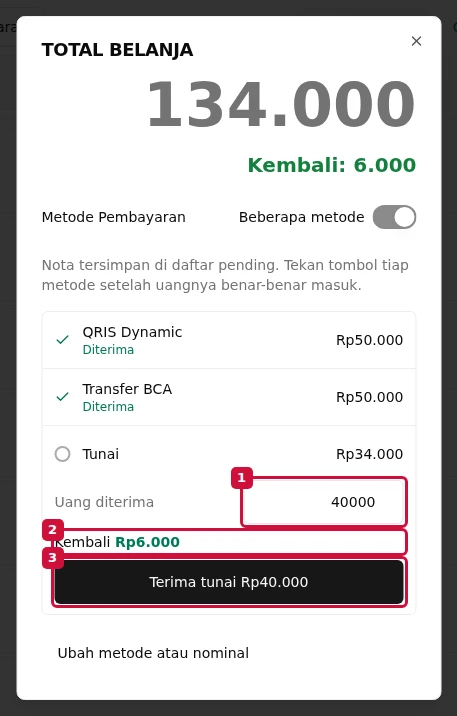
- Uang yang diserahkan pelanggan
- Kembali Rp6.000
- Tombol Terima tunai
Ketuk gambar untuk melihatnya ukuran penuh.
-
Langkah 14Struk mencatat tiap metode
Setelah lunas, struknya menuliskan nominal tiap metode dan kembaliannya, bukan hanya totalnya.
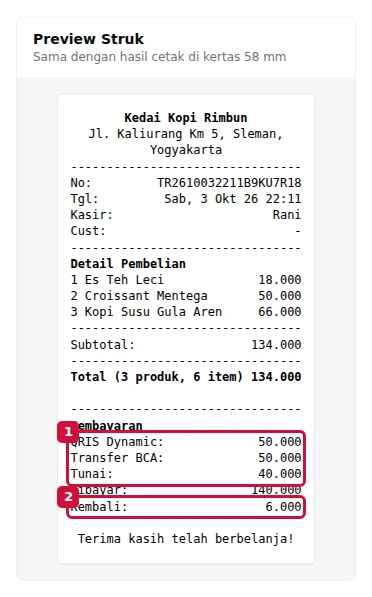
- Rincian pembayaran: QRIS Dynamic Rp50.000, Transfer BCA Rp50.000, dan Tunai Rp40.000
- Kembali Rp6.000, dari bagian tunai
Ketuk gambar untuk melihatnya ukuran penuh.
-
Langkah 15Kalau belum selesai, lanjutkan dari Daftar pending
Nota yang belum lunas tetap di Daftar pending dengan keterangan berapa yang sudah diterima, juga setelah halaman dimuat ulang atau dari perangkat lain. Tekan Lanjutkan, lalu BAYAR: metode dan nominal yang tadi kamu pilih sudah terisi, pembayaran yang sudah diterima bertanda Diterima, dan kamu tinggal menekan tombol metode berikutnya. Kalau pelanggan mau ganti cara bayar untuk sisanya, tekan Ubah metode atau nominal. Kalau pelanggan tidak kembali, hapus notanya: nota batal, stok kembali, dan aplikasi menampilkan berapa yang harus kamu kembalikan ke pelanggan per metode.
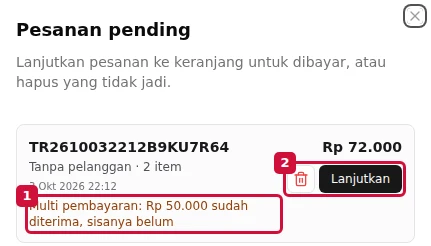
- Uang yang sudah diterima untuk nota ini
- Tombol hapus (tempat sampah) untuk membatalkan nota, dan Lanjutkan untuk menerima sisanya
Ketuk gambar untuk melihatnya ukuran penuh.
-
Langkah 16Isi nota terkunci setelah uang pertama masuk
Begitu satu pembayaran diterima, barang, jumlah, diskon, dan pelanggan di keranjang tidak bisa diubah lagi, karena uangnya dibayar untuk isi nota itu. Tombol tambah, kurang, hapus, Diskon, dan Simpan pending mati, dan di atas keranjang ada keterangannya. Sebelum uang pertama masuk, isinya masih boleh diubah.
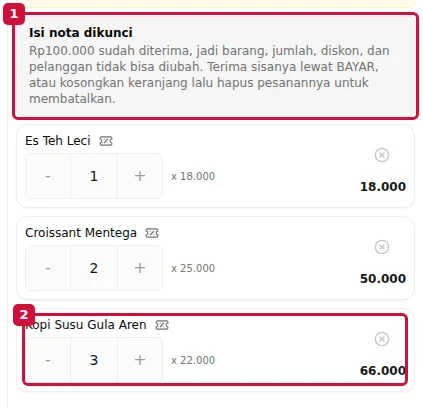
- Keterangan bahwa isi nota dikunci dan berapa yang sudah diterima
- Tombol jumlah dan hapus yang tidak aktif
Ketuk gambar untuk melihatnya ukuran penuh.
-
Langkah 17Tandai uang yang sudah dikembalikan
Nota yang dihapus setelah sebagian dibayar menjadi nota batal. Buka menu Penjualan, cari notanya (pilih status VOID kalau perlu), lalu buka detailnya. Di bagian Uang yang harus dikembalikan ke pelanggan, tiap metode non-tunai punya tombol Tandai sudah dikembalikan. Tekan setelah uangnya benar-benar kamu kembalikan, misalnya lewat transfer. Aplikasi mencatat siapa dan kapan. Tunai sudah kamu keluarkan dari laci saat nota dibatalkan, jadi tidak perlu ditandai.
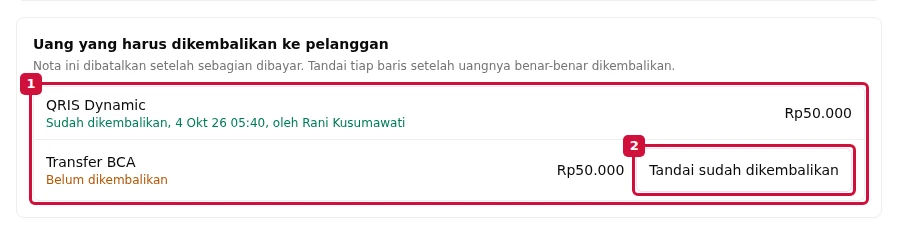
- Uang yang harus dikembalikan, per metode
- Tombol Tandai sudah dikembalikan
Ketuk gambar untuk melihatnya ukuran penuh.
Bayar sebagian, kalau perlu
Untuk pelanggan langganan yang membawa barang sekarang dan melunasi belakangan. Sisanya menjadi piutang, yaitu tagihan pelanggan yang belum dibayar. Fitur ini mati sampai kamu menyalakannya; selama mati, nominal yang kurang selalu ditolak.
-
Langkah 18Nyalakan bayar sebagian
Buka Pengaturan, Settings, Pengaturan Kasir. Di kartu Bayar Sebagian, nyalakan Izinkan bayar sebagian, lalu tekan Simpan Perubahan.
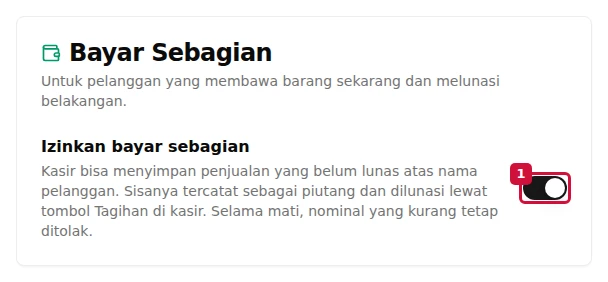
- Sakelar Izinkan bayar sebagian
Ketuk gambar untuk melihatnya ukuran penuh.
-
Langkah 19Terima sebagian di kasir
Pilih pelanggannya dulu lewat tombol Pelanggan, karena nota yang belum lunas wajib atas nama pelanggan. Di dialog bayar, ketik nominal yang dibayar sekarang. Tombolnya berganti menjadi Bayar sebagian beserta sisanya. Tekan, lalu setujui konfirmasinya. Sisanya ditagih nanti lewat tombol Tagihan di kasir atau menu Penjualan, Piutang.
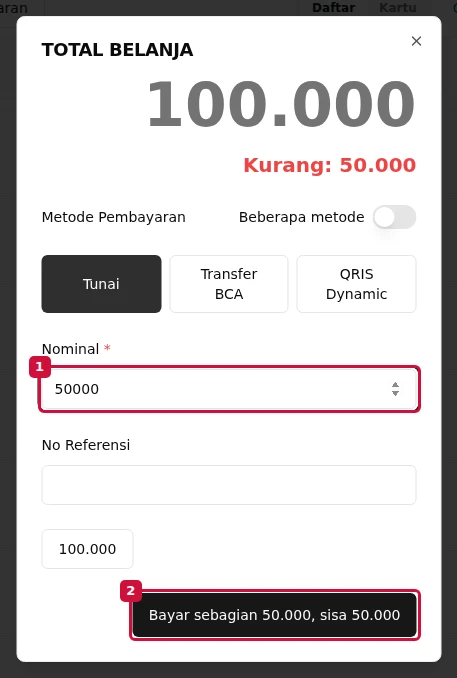
- Nominal yang dibayar sekarang
- Tombol Bayar sebagian, sisa jadi piutang
Ketuk gambar untuk melihatnya ukuran penuh.
Pertanyaan yang sering muncul
Kenapa QRIS Dynamic tidak ada di daftar Metode Pembayaran?
Karena memang tidak perlu ditambahkan. QRIS Dynamic memakai akun Xendit milik kami, jadi tombolnya muncul sendiri di dialog bayar semua toko. Daftar Metode Pembayaran hanya berisi Tunai dan metode yang kamu buat sendiri.
Apakah aplikasi mengecek transfer yang masuk ke rekening saya?
Tidak. Metode buatan sendiri seperti Transfer BCA hanya dicatat. Kasir yang memastikan uangnya masuk sebelum menekan Bayar. Yang dicek otomatis hanya QRIS Dynamic.
Kenapa QRIS Dynamic harus di baris pertama?
Supaya QR-nya lunas dulu sebelum uang lain diterima. Kalau QR kedaluwarsa atau dibatalkan, belum ada uang lain yang terlanjur masuk, jadi tidak ada yang perlu dikembalikan.
Kenapa tunai harus di baris terakhir?
Tunai menutup sisa tagihan, dan kelebihannya langsung jadi kembalian. Uang yang terlanjur dibayar lebih lewat QRIS atau transfer tidak bisa dikembalikan dari laci kasir, jadi kembalian hanya boleh keluar dari tunai.
Bolehkah satu metode dipakai dua kali di satu nota?
Tidak. Tiap metode hanya sekali per nota, jadi jumlah baris paling banyak sama dengan jumlah metode yang ada.
Kenapa notanya langsung masuk Daftar pending?
Supaya nota yang belum selesai tidak hilang dan tidak terjual dua kali. Nota tersimpan di server sebelum uang pertama diterima, jadi kalau halaman tertutup, kasir berganti perangkat, atau pelanggan pergi sebentar, pembayaran yang sudah diterima tetap tercatat dan sisanya bisa dilanjutkan.
Apakah pembayaran lain ikut tersimpan begitu QR-nya lunas?
Tidak. Tiap pembayaran hanya tersimpan saat kamu menekan tombol Terima di barisnya. QR yang lunas hanya mencatat bagian QRIS.
Pelanggan pergi setelah sebagian dibayar. Uangnya bagaimana?
Notanya menunggu di Daftar pending. Kalau dihapus, nota batal dan stok kembali. Aplikasi menampilkan berapa yang harus dikembalikan per metode. Bagian QRIS sudah masuk saldo QRIS-mu dan biayanya sudah terpotong. Pengembaliannya kamu lakukan sendiri di luar aplikasi, lalu tandai di detail transaksinya. Kalau jurnal otomatis Penjualan Kasir menyala, uang itu dicatat sebagai utang ke pelanggan sampai kamu menandainya sudah dikembalikan.
Switch Beberapa metode sudah menyala, tapi pelanggan ternyata bayar satu cara saja. Harus dimatikan dulu?
Tidak perlu. Pilih satu metode saja, dan tombolnya berganti jadi Bayar, atau Tampilkan QRIS untuk QR sebesar seluruh tagihan. Selama belum ada uang yang diterima, pembayarannya sama dengan bayar satu metode biasa.
Halaman kasir tertutup di tengah pembayaran. Apakah saya harus memilih metode lagi?
Tidak. Metode dan nominal yang kamu pilih tersimpan bersama notanya. Setelah halaman dibuka lagi, atau dari perangkat lain lewat Daftar pending, tekan BAYAR dan pembayarannya lanjut dari metode berikutnya.
Bagaimana kalau saya tutup kasir padahal masih ada nota yang dibayar sebagian?
Halaman Tutup Kasir menampilkan daftar nota multi pembayaran yang belum selesai, lengkap dengan berapa yang sudah diterima dan tombol Lanjutkan. Kalau tetap mau menutup kasir, centang persetujuannya. Notanya tetap di Daftar pending, dan uang yang sudah diterima tetap tercatat di sesi kasir yang menerimanya.
Kalau saya membatalkan penjualan yang dibayar beberapa metode?
Semua baris pembayarannya ikut dibalik, termasuk bagian QRIS yang sudah masuk. Bagian QRIS itu dikembalikan ke pelanggan secara manual, sama seperti membatalkan penjualan QRIS biasa.
Coba terima pembayaran di tokomu sendiri
Buat akun untuk satu outlet, gratis tujuh hari. Tunai, QRIS Dinamis, metode buatanmu, dan bayar dengan beberapa metode ikut di semua akun.