Cara menambah produk dan kategorinya di Finensia POS
Produk adalah barang yang kamu jual, dan kategori adalah kelompoknya di layar kasir. Panduan ini mengisi satu produk dari nol sampai ia bisa diketuk kasir, termasuk dua sakelar yang paling sering jadi penyebab produk tidak kelihatan.
Untuk pemilik toko dan siapa pun yang kamu beri izin mengelola produk. Contohnya memakai data karangan: Kedai Kopi Rimbun menambahkan Kopi Susu Gula Aren 250 ml ke kategori Minuman.
Tiga tahapnya
Ada yang masih membingungkan? Lihat pertanyaan yang sering muncul di bagian akhir.
Buat kategorinya dulu
Kategori adalah tombol penyaring di layar kasir. Kasir mengetuk Minuman, dan yang tampil hanya minuman. Membuatnya lebih dulu berarti produk pertamamu langsung punya tempat.
-
Langkah 1Buka List Produk
Di menu kiri, buka Produk, lalu Master, lalu List Produk. Halaman ini daftar semua produk di outlet yang sedang kamu buka.
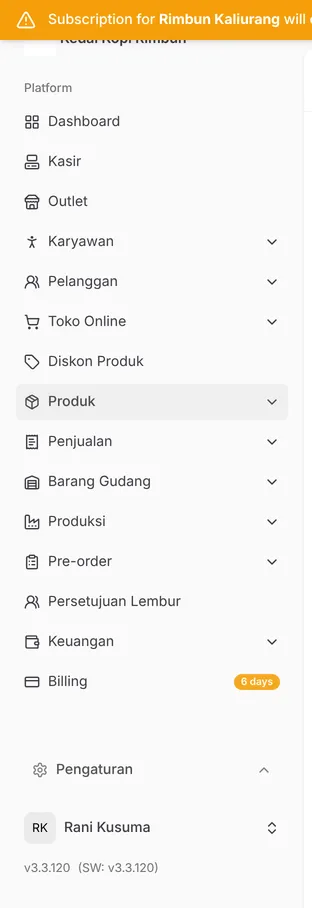
- Produk, Master, List Produk
Ketuk gambar untuk melihatnya ukuran penuh.
-
Langkah 2Tambah kategori dari tombol Atur Kategori
Tekan Atur Kategori di atas daftar. Di tab Tambah, isi Nama Kategori lalu tekan Tambah. Namanya paling sedikit 3 huruf. Ulangi untuk setiap kelompok yang kamu butuh, misalnya Minuman, Makanan, dan Rokok.
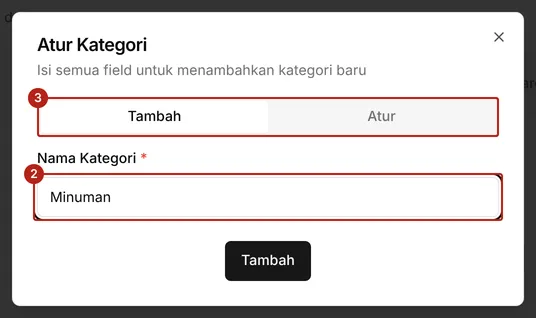
- Tab Tambah
- Nama Kategori, minimal 3 huruf
- Tombol Tambah. Kategorinya langsung muncul di daftar
Ketuk gambar untuk melihatnya ukuran penuh.
Isi produk pertama
Yang wajib cuma nama dan harga jual. Sisanya bisa dilengkapi belakangan, dan beberapa kotak memang baru berguna kalau kamu memakai fiturnya.
-
Langkah 3Tekan Tambah Produk
Tombolnya ada di kanan atas daftar produk. Di akun yang produknya masih kosong, ada juga tombol Tambah Produk Pertama di tengah halaman. Keduanya membuka form yang sama.
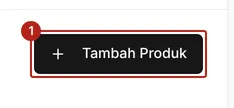
- Tombol Tambah Produk
Ketuk gambar untuk melihatnya ukuran penuh.
-
Langkah 4Isi Informasi Dasar
Yang wajib cuma Nama Produk. Tulis nama yang membedakannya dari produk lain, karena ini yang dibaca kasir di layar, misalnya Kopi Susu Gula Aren 250 ml. Pilih Kategori Produk dari daftar yang tadi kamu buat. SKU Produk dan Barcode boleh dikosongkan, tapi kalau kamu memakai pemindai barcode, isi Barcode dengan angka yang tercetak di kemasannya, atau tekan Buat barcode untuk barang tanpa barcode pabrik.
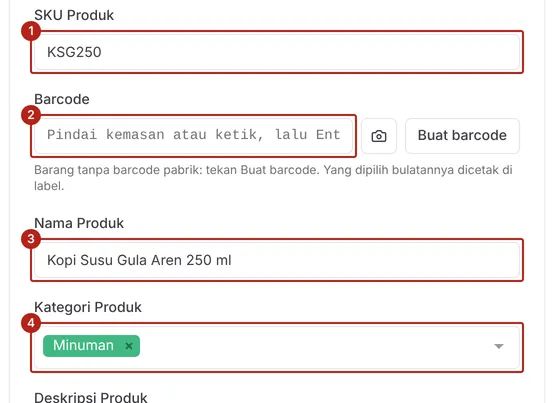
- SKU Produk: kode pendek buatanmu sendiri, boleh kosong
- Barcode: angka di kemasan, atau dibuatkan lewat tombol Buat barcode
- Nama Produk, wajib diisi
- Kategori Produk, dipilih dari daftar
Ketuk gambar untuk melihatnya ukuran penuh.
-
Langkah 5Isi harga jualnya
Harga Jual adalah angka yang dibayar pelanggan di kasir. Harga Sebelum Promo hanya untuk harga coret, dan dikosongkan kalau tidak ada promo. Harga Toko Online dan Harga per Outlet juga boleh kosong: yang kosong mengikuti harga jual utama.

- Harga Jual, wajib diisi
- Harga Sebelum Promo: harga coret, kosongkan kalau tidak promo
- Harga Toko Online dan Harga per Outlet, kosong berarti ikut harga jual
Ketuk gambar untuk melihatnya ukuran penuh.
-
Langkah 6Atur outlet, batas stok, dan foto, lalu simpan
Bawaannya produk tampil di semua outlet. Nyalakan Pilih Outlet Tertentu kalau produk ini hanya dijual di satu cabang, lalu centang outletnya. Batas Minimum baru muncul setelah outletnya jelas, karena stok disimpan per outlet; isi angka yang bikin kamu masih punya waktu memesan ulang. Foto Produk membantu kasir mengenali barang di layar. Tekan Simpan Produk.
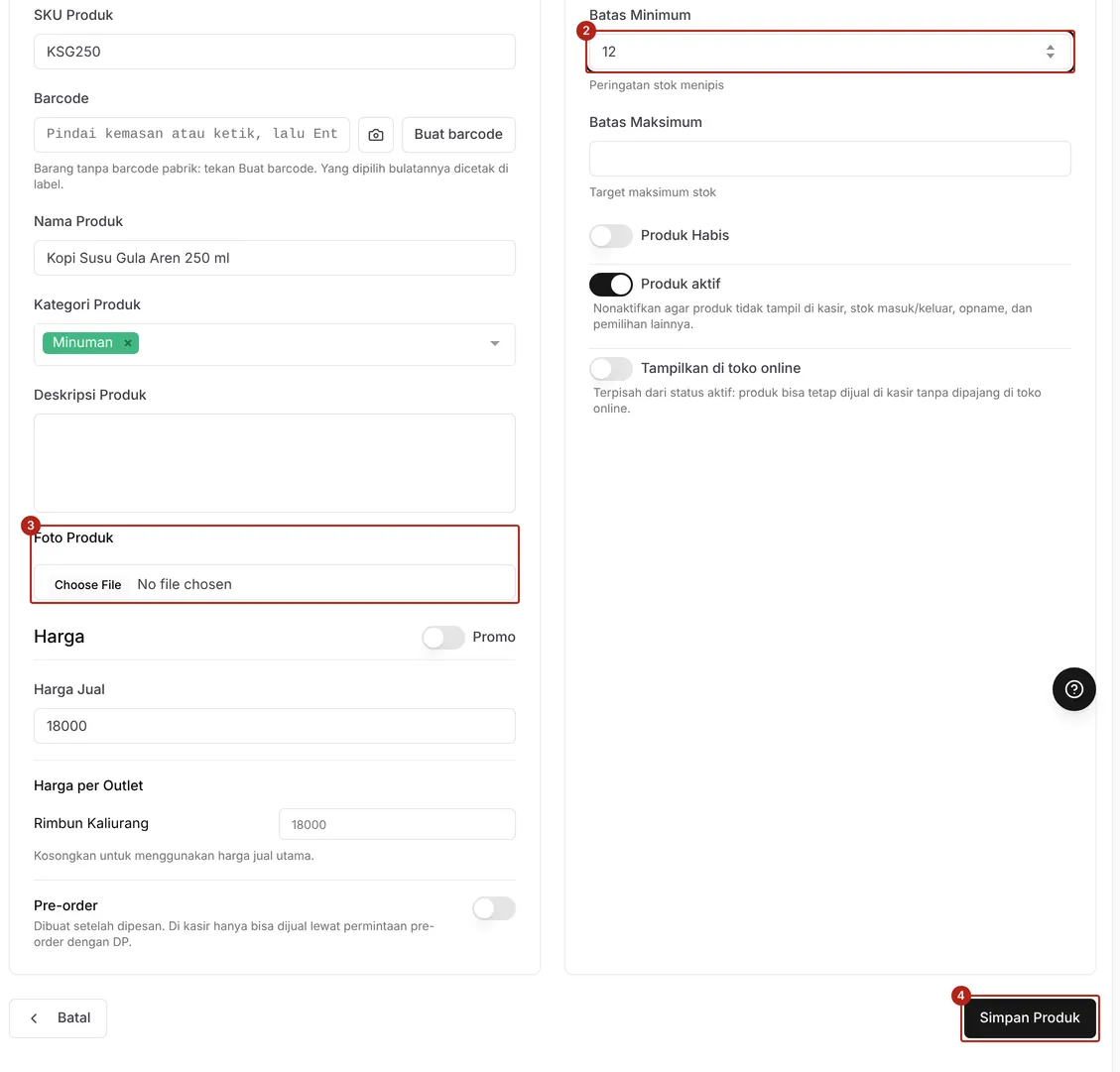
- Sakelar Pilih Outlet Tertentu. Dibiarkan mati berarti semua outlet
- Batas Minimum: ambang peringatan stok menipis
- Foto Produk, satu gambar sudah cukup
- Tombol Simpan Produk
Ketuk gambar untuk melihatnya ukuran penuh.
Pastikan muncul di kasir
Produk yang tersimpan tapi tidak kelihatan di layar kasir adalah masalah paling sering di hari pertama, dan penyebabnya hampir selalu satu dari dua hal di bawah.
-
Langkah 7Buka kasir dan ketuk kategorinya
Masuk ke menu Kasir. Di bilah produk, ketuk kategori yang tadi kamu buat, dan produk barumu ada di situ. Kalau kamu ketik namanya di kotak pencarian, ia juga langsung tersaring.
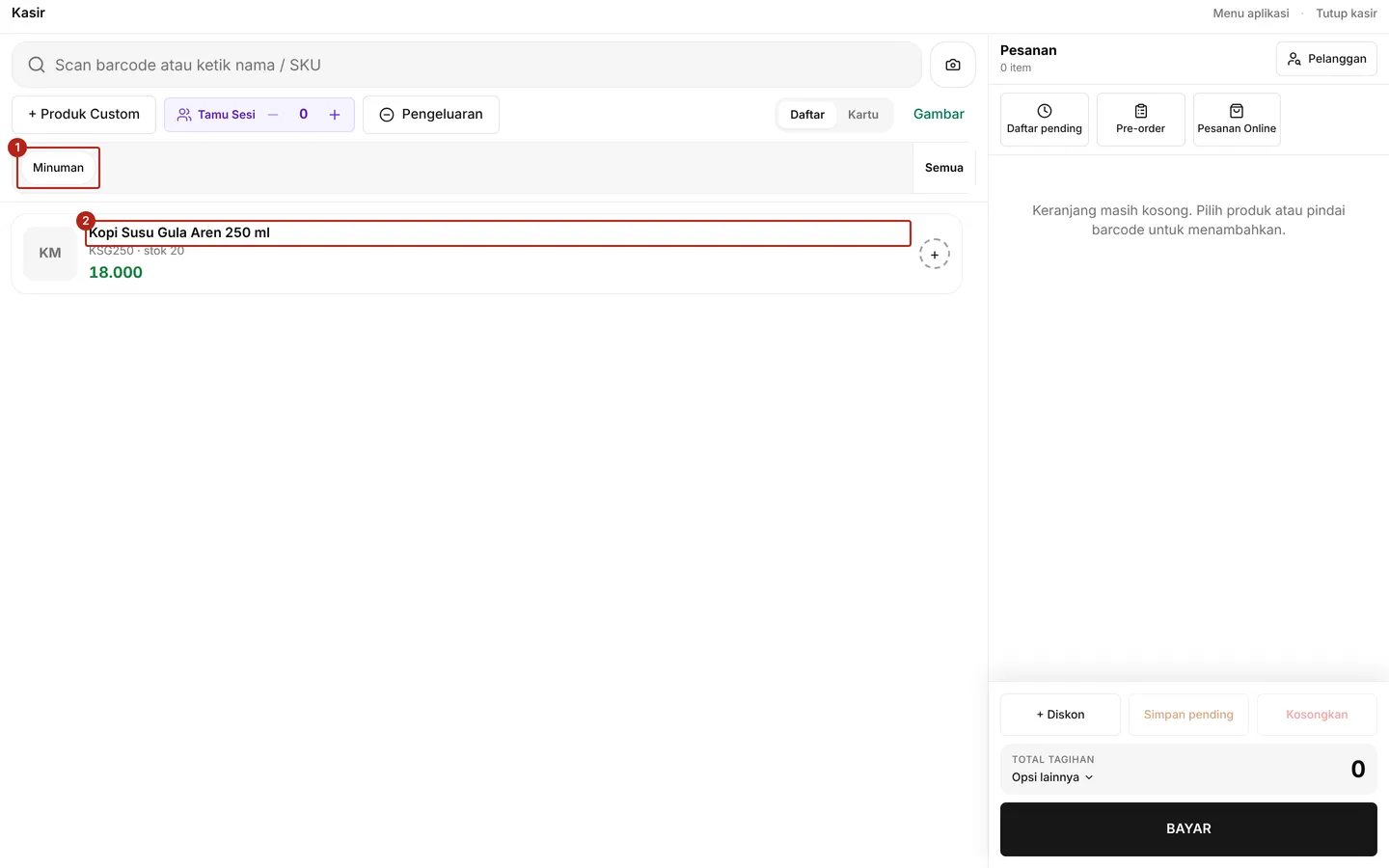
- Tombol kategori di bilah produk
- Kartu produk yang baru kamu simpan
Ketuk gambar untuk melihatnya ukuran penuh.
-
Langkah 8Kalau belum muncul, periksa dua sakelar ini
Buka lagi produknya dengan tombol pensil di daftar produk. Produk aktif harus menyala, dan Produk Habis harus mati. Lalu pastikan outlet yang kamu buka ikut tercentang di Tampilkan di Outlet, karena produk yang hanya dipasang di outlet lain tidak akan tampil di sini.
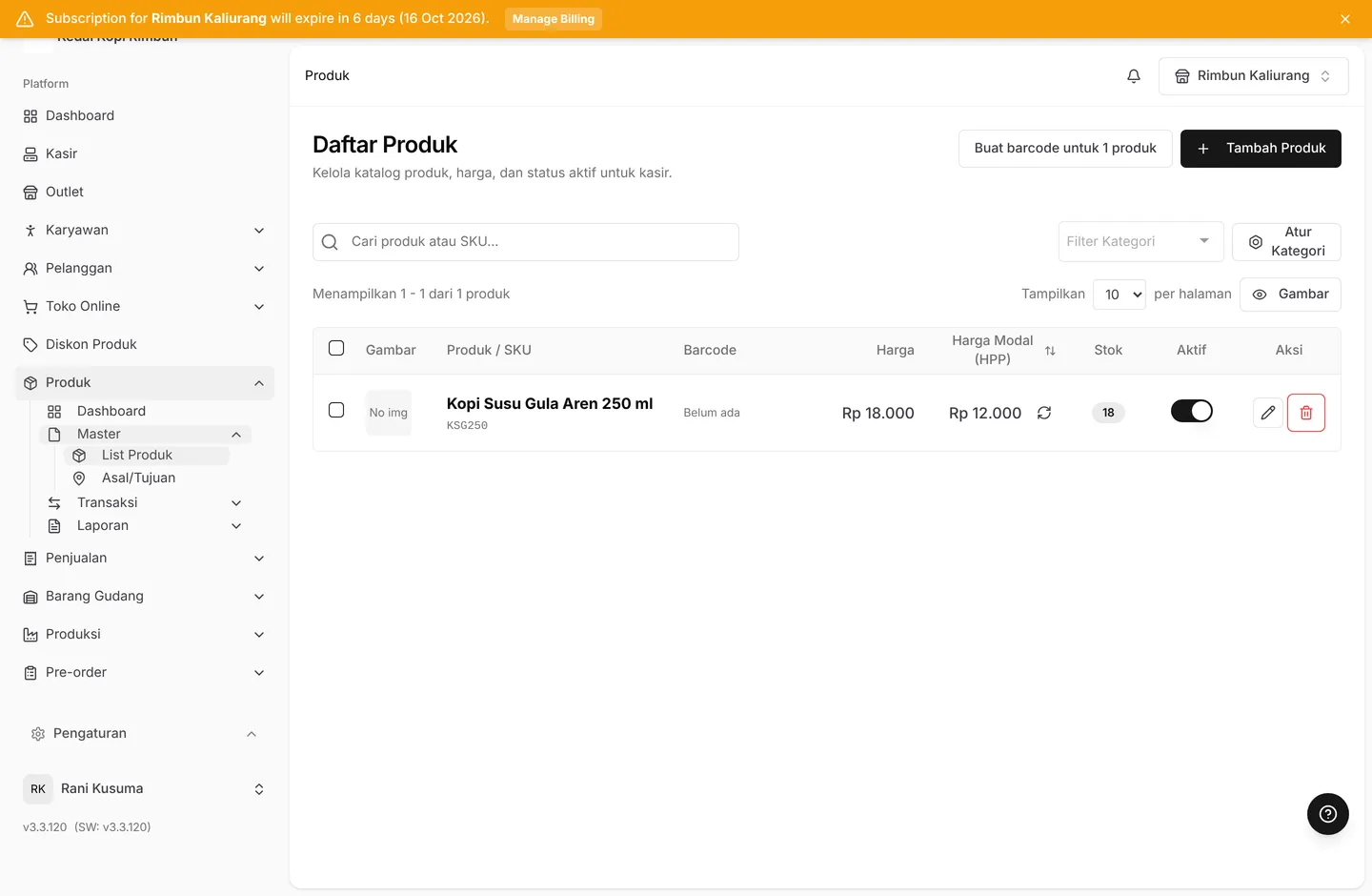
- Produk aktif: harus menyala
- Produk Habis: harus mati. Sakelar ini untuk menyembunyikan barang yang sedang kosong tanpa menghapusnya
Ketuk gambar untuk melihatnya ukuran penuh.
Pertanyaan yang sering muncul
Apa bedanya SKU dan barcode?
SKU adalah kode buatanmu sendiri untuk mengenali produk, misalnya KSG250. Barcode adalah angka yang sudah tercetak di kemasan pabrik dan bisa dipindai alat. Keduanya boleh dikosongkan. Kalau kamu memakai pemindai di kasir, yang perlu diisi barcode-nya.
Produknya sudah tersimpan tapi tidak muncul di layar kasir. Kenapa?
Tiga sebab yang paling sering: sakelar Produk aktif mati, sakelar Produk Habis menyala, atau outlet yang sedang kamu buka tidak tercentang di Tampilkan di Outlet. Ketiganya ada di form produk, dan ketiganya bisa diubah kapan saja.
Kenapa form produk tidak ada kotak stok awal?
Karena stok masuk selalu dicatat sebagai transaksi, lengkap dengan harga beli dan asal barangnya. Itu yang membuat modal per produk (HPP) bisa dihitung dan laporan barang masuk ada isinya. Produk baru stoknya nol sampai kamu mencatat Produk Masuk pertamanya.
Satu produk harganya beda di tiap cabang. Bisa?
Bisa, lewat Harga per Outlet di form produk. Outlet yang kotaknya dibiarkan kosong memakai harga jual utama, jadi kamu hanya perlu mengisi outlet yang harganya memang berbeda.
Harga di toko online mau saya buat lebih mahal. Caranya?
Isi Harga Toko Online di form produk. Kalau dikosongkan, toko online memakai harga jual yang sama dengan kasir.
Barang sedang kosong. Lebih baik dihapus atau ditandai habis?
Tandai habis dengan sakelar Produk Habis. Produknya hilang dari layar kasir tapi riwayat penjualan, stok, dan laporannya tetap utuh. Menghapus produk yang sudah pernah terjual membuat laporan lamamu kehilangan nama barangnya.
Kategorinya salah nama. Bisa diganti tanpa membuat ulang?
Bisa. Buka Atur Kategori, dan di tab daftarnya kategori bisa diubah. Produk yang sudah memakai kategori itu ikut terbawa, jadi kamu tidak perlu menyentuh produknya satu per satu.
Produknya banyak sekali. Harus diisi satu per satu?
Untuk sekarang ya, form produk diisi satu per satu. Yang bisa mempercepat: isi dulu produk yang paling sering terjual supaya kasir bisa dipakai hari ini, lalu lengkapi sisanya sambil jalan.
Isi produkmu sendiri
Buat akun untuk satu outlet, gratis tujuh hari. Produk, kategori, stok, dan kasirnya ikut di semua akun.