Stok produk: mencatat barang masuk dan menghitung ulang isi rak
Produk yang baru dibuat stoknya nol, dan stok hanya bertambah lewat transaksi barang masuk. Panduan ini mengisi stok pertama kali, lalu menunjukkan cara membetulkannya kalau catatan dan isi rak sudah tidak sama.
Untuk pemilik toko dan karyawan yang mengurus gudang atau belanja. Contohnya memakai data karangan: Toko Beras Sejahtera menerima 20 karung beras dari Toko Grosir Pasar Besar.
Tiga tahapnya
- Daftarkan asal barangnya 2 langkah
- Catat barang yang datang 3 langkah
- Cocokkan dengan barang yang benar-benar ada 4 langkah
Ada yang masih membingungkan? Lihat pertanyaan yang sering muncul di bagian akhir.
Daftarkan asal barangnya
Produk Masuk selalu menanyakan barangnya datang dari siapa, dan daftar itu diisi sekali lalu dipakai terus. Biasanya isinya nama pemasok atau nama pasar tempat kamu belanja.
-
Langkah 1Buka Asal/Tujuan
Di menu kiri: Produk, lalu Master, lalu Asal/Tujuan. Halaman ini daftar pemasok tempat barang datang dan tujuan tempat barang keluar.
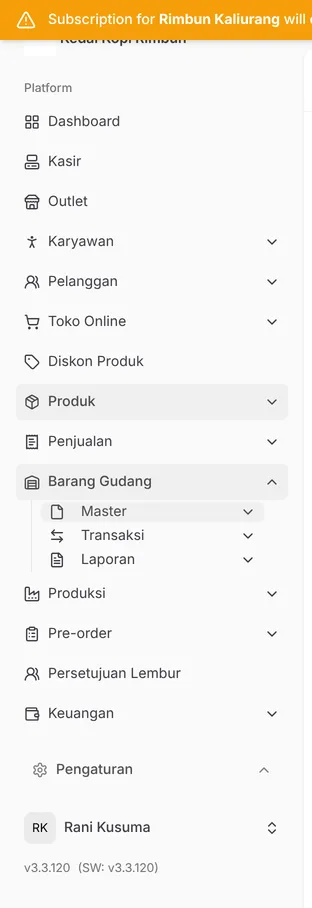
- Produk, Master, Asal/Tujuan
Ketuk gambar untuk melihatnya ukuran penuh.
-
Langkah 2Tambahkan pemasoknya
Tekan Tambah. Tombol Generate di samping Kode mengisi kodenya otomatis, jadi kamu cukup mengisi Nama. Centang Asal kalau tempat ini tempat barang datang, dan centang Tujuan juga kalau kamu mengirim barang ke sana. Alamat dan Telepon boleh dikosongkan. Tekan Simpan.
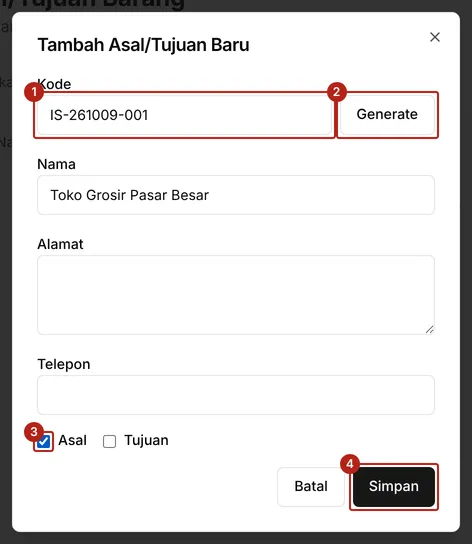
- Kode, bisa diisi tombol Generate
- Nama pemasok
- Centang Asal, dan Tujuan kalau kamu juga mengirim barang ke sana
- Tombol Simpan
Ketuk gambar untuk melihatnya ukuran penuh.
Catat barang yang datang
Produk Masuk adalah satu-satunya jalan stok bertambah, dan ia menanyakan harga beli karena dari situlah modal per barang (HPP) dihitung. Formnya tiga langkah.
-
Langkah 3Isi informasi transaksinya
Buka Produk, Transaksi, Produk Masuk, lalu mulai transaksi baru. No Transaksi bisa diisi dengan tombol Generate. Tanggal terisi hari ini dan boleh diubah kalau kamu mencatat belanja kemarin. Di Jenis Asal pilih Lainnya untuk pemasok dari daftar tadi, atau Outlet kalau barangnya dikirim dari cabangmu sendiri. Tekan Selanjutnya.
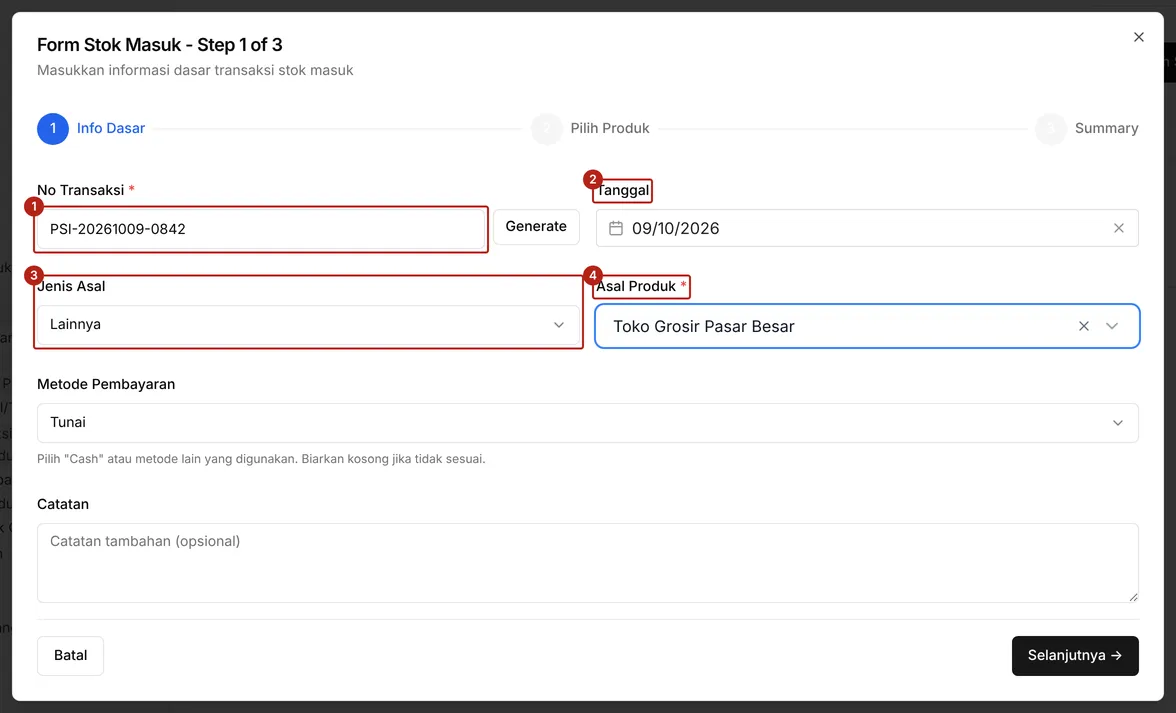
- No Transaksi, wajib diisi, bisa pakai Generate
- Tanggal barang datang
- Jenis Asal: Lainnya untuk pemasok, Outlet untuk kiriman antar cabang
- Asal Produk, dipilih dari daftar yang tadi kamu buat
Ketuk gambar untuk melihatnya ukuran penuh.
-
Langkah 4Pilih produknya, isi jumlah dan harga beli
Cari produknya di Daftar Produk, atau pindai barcode-nya kalau kamu punya pemindai, lalu tekan tanda tambah. Di panel Produk Terpilih, isi Quantity. Harga belinya terkunci sampai kamu menekan tombol pensil di samping H. Beli Satuan, supaya tidak berubah karena salah ketik. H. Jual Satuan sudah terisi dari harga produk, dan mengubahnya di sini sekaligus memperbarui harga jual produknya.
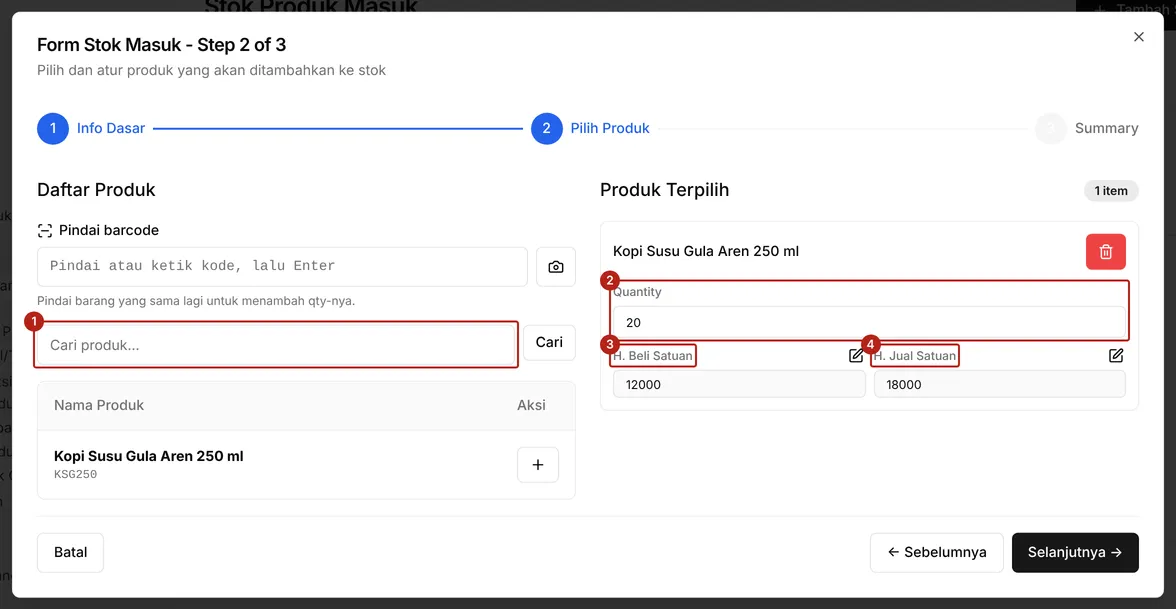
- Pencarian produk, menerima hasil pindai barcode
- Quantity: jumlah barang yang datang
- H. Beli Satuan, dibuka lewat tombol pensil. Dari sini modal (HPP) dihitung
- H. Jual Satuan, ikut memperbarui harga jual produknya
Ketuk gambar untuk melihatnya ukuran penuh.
-
Langkah 5Periksa ringkasannya lalu simpan
Langkah ketiga menampilkan ulang semuanya: asal barang, jumlah item, nilai belinya, dan perkiraan untungnya kalau semuanya terjual dengan harga jual sekarang. Periksa sekali lagi, lalu tekan Konfirmasi dan Simpan di bagian bawah. Stok produknya langsung bertambah di outlet yang sedang kamu buka.
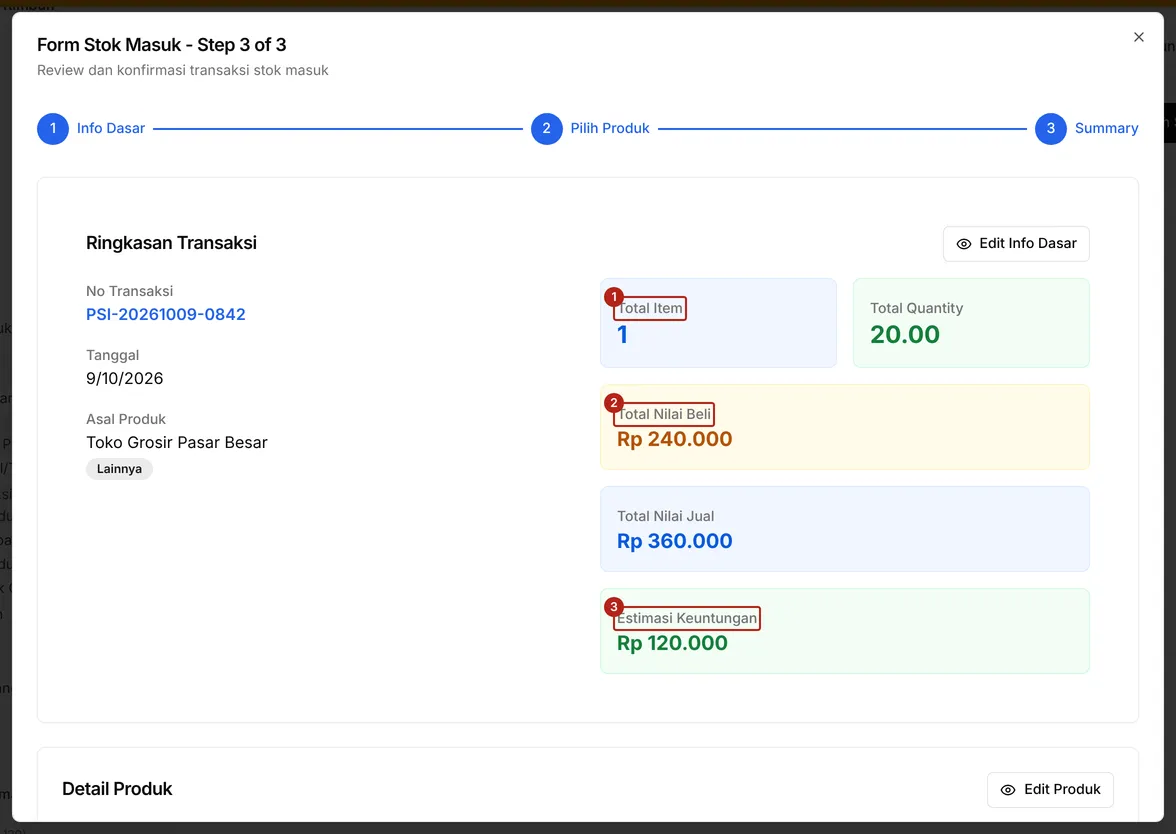
- Total Item dan Total Quantity
- Total Nilai Beli: uang yang kamu keluarkan
- Estimasi Keuntungan kalau semuanya terjual dengan harga jual sekarang
Ketuk gambar untuk melihatnya ukuran penuh.
Cocokkan dengan barang yang benar-benar ada
Catatan stok dan isi rak selalu berbeda cepat atau lambat: ada yang pecah, ada yang terbawa, ada yang lupa dicatat. Stok opname adalah penghitungan ulang yang hasilnya dipakai membetulkan catatan.
-
Langkah 6Buat stok opname baru
Buka Produk, Transaksi, Stok Opname, lalu tekan Buat Stok Opname. Kode Stock Opname dan Tanggal terisi otomatis, dan Catatan boleh dikosongkan.

- Kode Stock Opname, terisi otomatis
- Tanggal penghitungan
Ketuk gambar untuk melihatnya ukuran penuh.
-
Langkah 7Hitung rak, isi angkanya
Tekan Check di baris produk yang kamu hitung, lalu isi jumlah yang benar-benar ada di rak pada kolom Stok Fisik (terhitung). Selama mengisi, stok sistem dan selisihnya sengaja disembunyikan, supaya hitunganmu tidak terbawa angka yang sudah ada di layar.
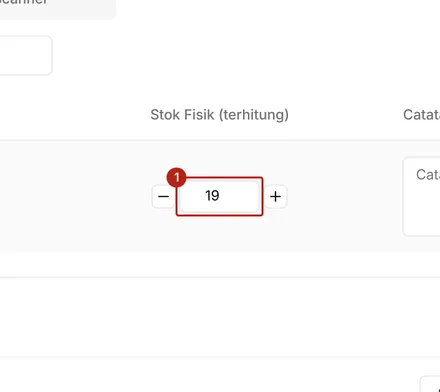
- Kotak Stok Fisik (terhitung): hasil hitunganmu di rak
Ketuk gambar untuk melihatnya ukuran penuh.
-
Langkah 8Simpan draft, atau kirim untuk review
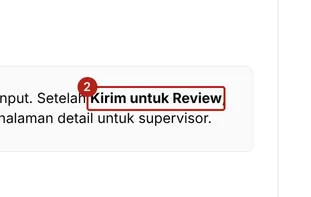
Simpan Draft kalau hitunganmu belum selesai: statusnya tetap draft dan bisa dilanjutkan nanti. Kalau sudah lengkap, tekan Kirim untuk Review. Stok sistem direkam saat itu juga, lalu selisihnya baru diperlihatkan di halaman detail.
- Simpan Draft: tetap bisa dilanjutkan
- Kirim untuk Review: stok sistem direkam, status jadi Menunggu Review
Ketuk gambar untuk melihatnya ukuran penuh.
-
Langkah 9Atasan memeriksa selisihnya lalu menyetujui
Di halaman detail, selisih tiap produk baru kelihatan: stok sistem 20, hitungan staf 19, selisih minus 1. Yang punya izin menyetujui bisa menerima angka staf apa adanya lewat Sesuai, atau menekan Ubah kalau hasil hitungnya berbeda. Selisih wajib diberi catatan. Tombol Setujui dan Terapkan Stok mengubah stok sistem mengikuti hitungan akhir, dan tindakan itu tidak bisa dibatalkan.
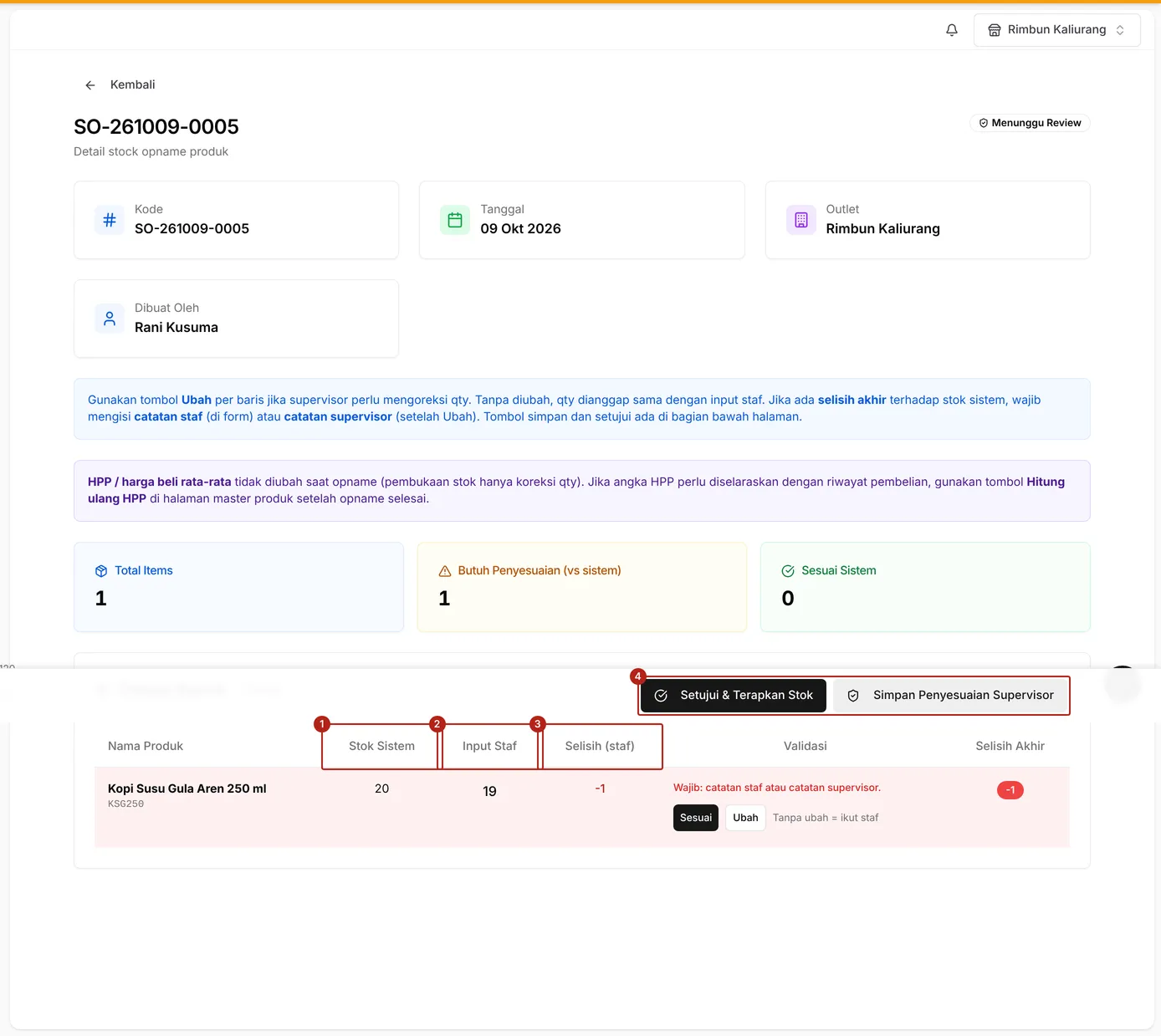
- Stok Sistem: angka yang tercatat sebelum opname
- Input Staf: hitungan orang yang mengecek rak
- Selisih (staf) terhadap stok sistem
- Tombol Setujui & Terapkan Stok
Ketuk gambar untuk melihatnya ukuran penuh.
Pertanyaan yang sering muncul
Kenapa stok tidak bisa diketik langsung di form produk?
Karena setiap perubahan stok harus punya sebab yang bisa ditelusuri. Barang masuk punya harga beli dan asal, barang keluar punya tujuan, hitung ulang punya selisih dan yang menyetujuinya. Kalau stok bisa diketik begitu saja, laporan modal dan untungnya kehilangan dasar, dan selisih stok tidak akan pernah kelihatan.
Barang pecah atau kedaluwarsa, dicatat lewat mana?
Lewat Produk Keluar, dengan catatan sebabnya. Stok opname sebaiknya dipakai untuk menemukan selisih yang kamu tidak tahu sebabnya. Barang yang kamu sudah tahu ke mana perginya lebih baik dicatat sebagai barang keluar, supaya nilainya ikut terlihat di laporan barang keluar.
Harga beli saya beda tiap belanja. Mana yang dipakai sebagai modal?
Rata-ratanya. Setiap Produk Masuk ikut menghitung ulang rata-rata harga beli produk itu, jadi modal yang dipakai di laporan untung mengikuti harga yang benar-benar kamu bayar, bukan harga belanja terakhir.
Siapa yang boleh menyetujui stok opname?
Hanya akun yang kamu beri izin menyetujui, diatur di peran karyawan. Pemisahan ini yang membuat hitung ulang jadi kontrol: yang menghitung dan yang menyetujui sebaiknya bukan orang yang sama.
Opname sudah disetujui tapi hitungannya ternyata salah. Bisa dibatalkan?
Tidak. Persetujuan langsung mengubah stok sistem dan tidak bisa dibatalkan. Yang bisa dilakukan adalah membuat opname baru dengan hitungan yang benar, sehingga koreksinya tercatat sebagai kejadian tersendiri, bukan menghapus jejak yang lama.
Apakah stok opname ikut mengubah modal (HPP) produknya?
Tidak. Opname hanya mengoreksi jumlah barang, bukan harga belinya. Kalau angka modalnya sendiri yang perlu diselaraskan dengan riwayat pembelian, ada tombol Hitung ulang HPP di halaman master produk, dan itu dikerjakan setelah opnamenya selesai.
Stok di cabang lain ikut berubah?
Tidak. Stok disimpan per outlet, dan Produk Masuk maupun stok opname hanya menyentuh outlet yang sedang kamu buka. Memindahkan barang ke cabang lain dicatat sebagai barang keluar dari outlet asal dan diverifikasi di outlet tujuan.
Saya mau tahu stok sekarang tanpa membuka produk satu per satu.
Buka Produk, Laporan, Stok Produk. Di situ stok semua produk di outlet terlihat sekaligus. Laporan Riwayat Stok di sebelahnya menunjukkan setiap perubahan per produk beserta sebabnya, jadi itu tempat pertama yang dilihat kalau sebuah angka terasa aneh.
Produk Masuk sudah tersimpan tapi salah jumlah. Bagaimana?
Transaksi yang sudah tersimpan tidak diubah isinya. Kalau jumlahnya kelebihan, catat Produk Keluar sebesar kelebihannya dengan catatan koreksi, atau betulkan lewat stok opname. Keduanya meninggalkan jejak, dan itu memang yang diinginkan.
Rapikan stokmu sendiri
Buat akun untuk satu outlet, gratis tujuh hari. Produk masuk, produk keluar, stok opname, dan laporan riwayat stoknya ikut di semua akun.