Buat akun Finensia POS dan siapkan tokonya dalam dua langkah
Akun baru di Finensia POS belum punya usaha dan belum punya outlet, dan tanpa keduanya tidak ada menu yang bisa dipakai. Karena itu aplikasi menahanmu di dua langkah pendaftaran dulu: data usaha, lalu outlet pertama. Keduanya tersimpan sekaligus, dan setelah itu seluruh aplikasi terbuka.
Panduan ini untuk pemilik toko yang baru mencoba. Seluruhnya tidak sampai lima menit kalau alamat dan nama tokonya sudah kamu siapkan. Contohnya memakai data karangan: Toko Beras Sejahtera dengan satu outlet bernama Cabang Pusat.
Empat tahapnya
- Buat akunnya 2 langkah
- Isi data usahamu 1 langkah
- Buat outlet pertama 2 langkah
- Rapikan identitas tokonya 2 langkah
Ada yang masih membingungkan? Lihat pertanyaan yang sering muncul di bagian akhir.
Buat akunnya
Satu akun untuk satu orang. Akun pertama ini jadi pemilik, yang boleh mengatur semuanya dan menambah karyawan belakangan.
-
Langkah 1Tekan Buat akun di halaman depan
Di finensia.com, tombol Buat akun ada di kanan atas. Tidak perlu kartu kredit dan tidak perlu menghubungi siapa pun lebih dulu.

- Tombol Buat akun
Ketuk gambar untuk melihatnya ukuran penuh.
-
Langkah 2Isi nama, email, dan password
Halaman pendaftaran masih berbahasa Inggris, isinya empat kotak. Password paling sedikit 8 karakter, dan Confirm password harus sama persis. Email yang kamu isi di sini yang dipakai untuk masuk nanti, jadi pakai email yang kamu buka setiap hari.
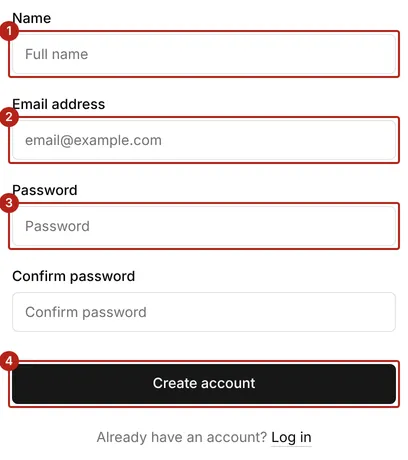
- Name: namamu, bukan nama tokonya. Nama toko diisi di langkah berikutnya
- Email address: alamat email untuk masuk
- Password minimal 8 karakter, lalu diulang di Confirm password
- Tombol Create account
Ketuk gambar untuk melihatnya ukuran penuh.
Isi data usahamu
Setelah akun jadi, aplikasi langsung membuka dua langkah pendaftaran dan belum mau membuka menu lain sampai keduanya selesai. Ini langkah pertamanya.
-
Langkah 3Isi nama usaha, wilayah, dan zona waktu
Nama usaha adalah nama yang tercetak di struk, jadi tulis seperti yang kamu mau pelanggan lihat. Provinsi, kabupaten atau kota, kecamatan, dan kelurahan dipilih berurutan: daftar di bawahnya baru terisi setelah yang di atasnya dipilih. Zona waktu menentukan batas pergantian hari di laporan penjualan, bawaannya WIB. Tekan Lanjut ke outlet.
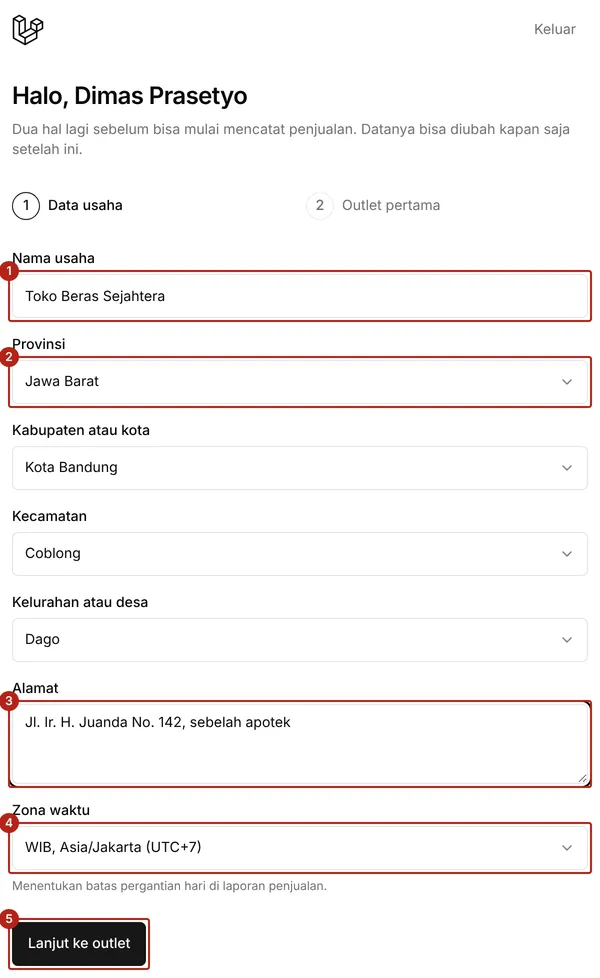
- Nama usaha: nama yang tercetak di struk
- Wilayah dipilih berurutan dari provinsi ke kelurahan
- Alamat: nama jalan, nomor, dan patokan
- Zona waktu. Salah pilih di sini membuat penjualan lewat tengah malam masuk ke tanggal yang keliru
- Tombol Lanjut ke outlet
Ketuk gambar untuk melihatnya ukuran penuh.
Buat outlet pertama
Outlet adalah tempat jualan atau tempat menyimpan barang. Tanpa outlet, kasir, stok, dan laporan tidak bisa jalan, karena semuanya mencatat kejadian di sebuah outlet.
-
Langkah 4Isi nama, kode, dan jenis outlet
Nama outlet dipakai di layar kasir dan laporan, misalnya Cabang Pusat. Kode outlet jadi awalan nomor transaksi, jadi huruf pendek lebih enak dibaca di struk. Pilih Toko kalau tempatnya berjualan, atau Gudang kalau hanya menyimpan barang. Alamat boleh dikosongkan: kalau kosong, alamatnya mengikuti alamat usaha yang tadi diisi. Tekan Simpan dan mulai.
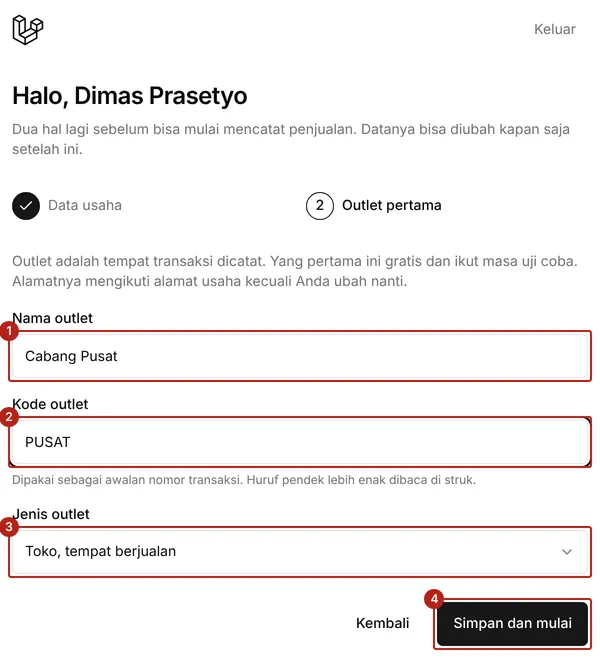
- Nama outlet, misalnya Cabang Pusat
- Kode outlet: awalan nomor transaksi, pakai huruf pendek
- Jenis outlet: Toko untuk tempat berjualan, Gudang untuk tempat menyimpan
- Tombol Simpan dan mulai. Di sinilah semuanya tersimpan sekaligus
Ketuk gambar untuk melihatnya ukuran penuh.
-
Langkah 5Masuk ke dashboard
Begitu tersimpan, aplikasi membuka dashboard dan semua menu di kiri bisa dipakai. Masa uji coba outlet pertama jalan 7 hari dari sini, dan selama itu tidak ada yang dibatasi.
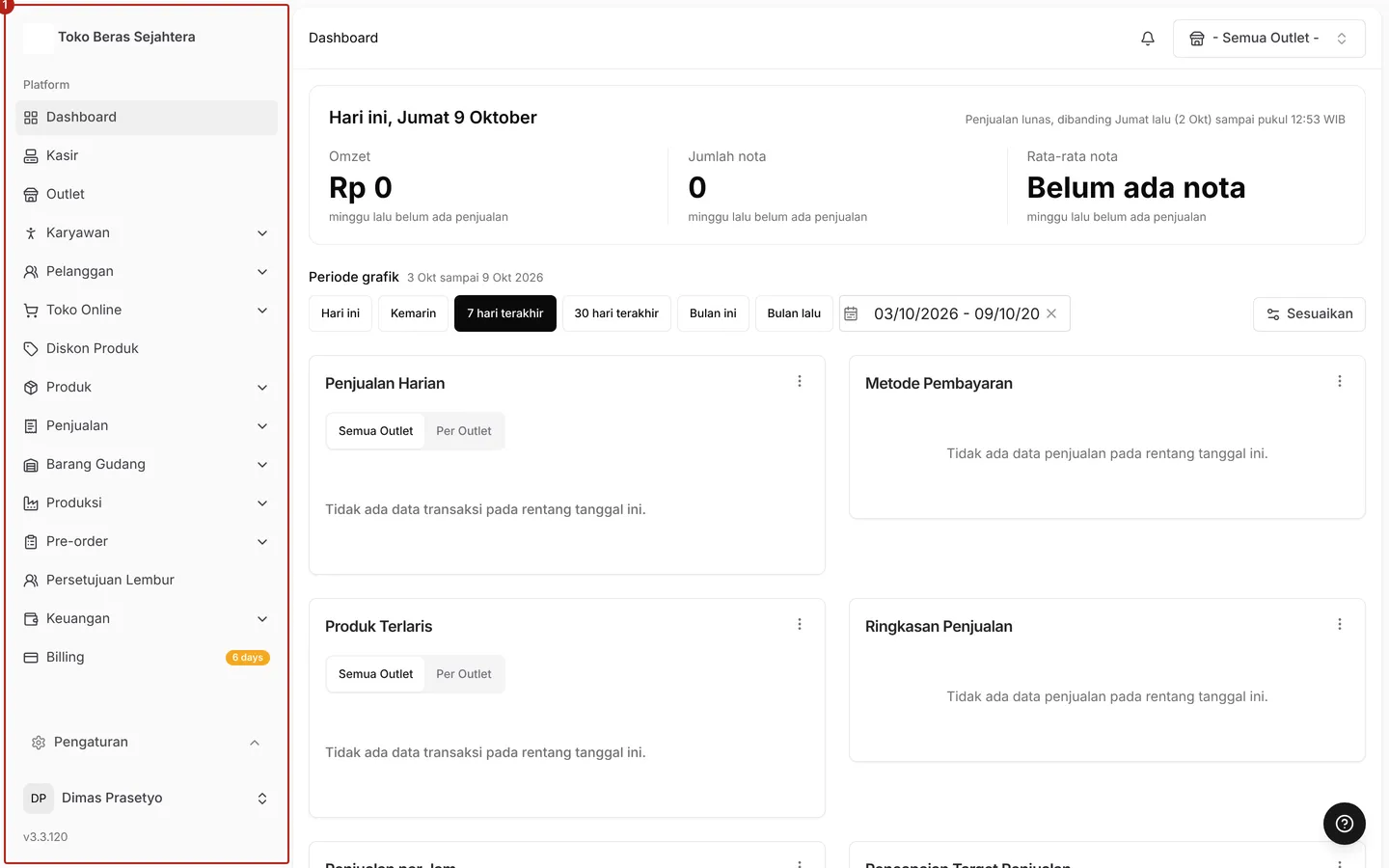
- Menu aplikasi di sisi kiri, sudah bisa dipakai semuanya
Ketuk gambar untuk melihatnya ukuran penuh.
Rapikan identitas tokonya
Bagian ini boleh dikerjakan kapan saja, tapi paling enak sekarang: logo dan alamat yang benar langsung ikut tercetak di struk pertama yang kamu keluarkan.
-
Langkah 6Buka Info Merchant
Tekan namamu di sudut layar, lalu Pengaturan. Di daftar pengaturan, pilih Info Merchant. Halaman ini isinya data usaha yang tadi kamu isi di pendaftaran, plus beberapa kotak yang belum ditanyakan.
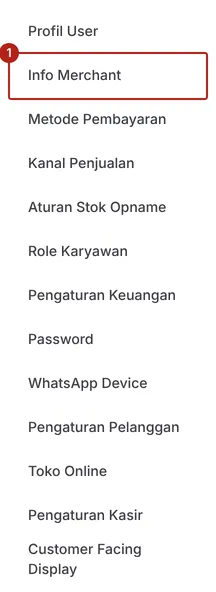
- Menu Info Merchant di daftar pengaturan
Ketuk gambar untuk melihatnya ukuran penuh.
-
Langkah 7Pasang logo dan periksa alamatnya
Unggah Logo Merchant kalau ada, periksa lagi nama dan alamatnya, lalu simpan. Warna Brand sifatnya opsional dan dipakai di halaman toko online. Koordinat Merchant dipakai absensi karyawan, jadi isinya menunggu sampai kamu memakai fitur itu.
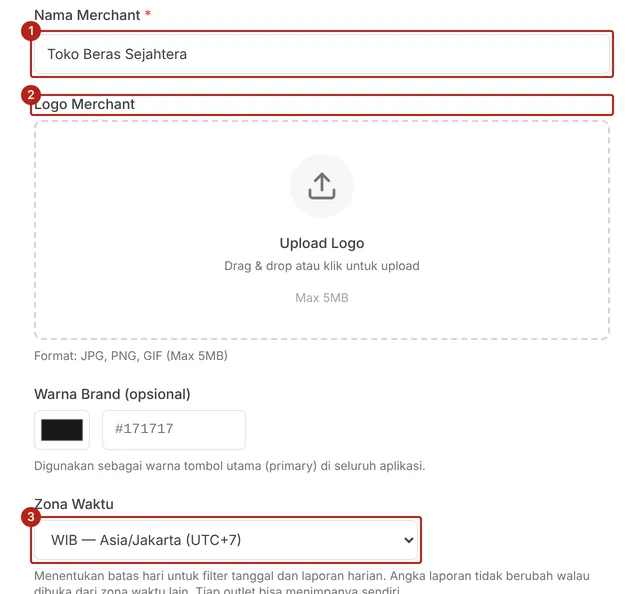
- Nama Merchant, periksa ejaannya. Ini yang tercetak di struk
- Logo Merchant, ikut tercetak di struk
- Zona Waktu, tempat mengubahnya kalau tadi salah pilih
Ketuk gambar untuk melihatnya ukuran penuh.
Pertanyaan yang sering muncul
Kenapa semua menu tidak bisa dibuka sebelum outlet dibuat?
Karena hampir semua yang dikerjakan di aplikasi ini terjadi di sebuah outlet: penjualan dicatat di outlet, stok disimpan di outlet, absensi dihitung per outlet. Akun yang punya usaha tapi belum punya outlet akan berhenti di halaman kosong setiap kali membuka menu, jadi pendaftarannya ditahan sampai keduanya ada.
Halaman daftar dan masuk berbahasa Inggris, apakah aplikasinya juga?
Tidak. Hanya halaman daftar, masuk, dan lupa password yang masih berbahasa Inggris. Begitu kamu masuk, seluruh isi aplikasi berbahasa Indonesia.
Browser saya tertutup di tengah pendaftaran. Datanya hilang?
Data yang sudah diisi di layar hilang, tapi tidak ada akun setengah jadi yang tertinggal. Usaha dan outlet pertama disimpan sekaligus di langkah dua, jadi kalau langkahnya belum selesai, yang ada hanya akunmu. Masuk lagi dan pendaftarannya mulai dari langkah 1.
Alamat outlet saya sama dengan alamat usaha. Perlu diisi dua kali?
Tidak. Kosongkan alamat outlet dan ia mengikuti alamat usaha yang kamu isi di langkah pertama.
Saya salah pilih zona waktu. Bisa diganti?
Bisa, di Pengaturan, Info Merchant, bagian Zona Waktu. Tiap outlet juga bisa punya zona waktu sendiri dari form outlet, atau dibiarkan ikut zona waktu merchant. Penjualan yang sudah tercatat tidak dihitung ulang, jadi sebaiknya dibetulkan sebelum mulai berjualan.
Kode outlet bisa diubah setelah dipakai?
Bisa, dari form outlet di menu Outlet. Kode itu dipakai sebagai awalan nomor transaksi baru, jadi nomor yang sudah tercetak di struk lama tetap memakai kode yang lama.
Karyawan saya juga harus melewati dua langkah ini?
Tidak. Akun karyawan dibuat dari dalam aplikasi, oleh kamu, dan langsung masuk ke menu sesuai izinnya. Pendaftaran dua langkah ini hanya untuk akun pemilik, karena hanya pemilik yang membuat usaha dan outlet.
Apa yang paling berguna dikerjakan setelah dashboard terbuka?
Masukkan produk yang kamu jual, lalu coba satu transaksi di kasir. Dua tutorial berikutnya persis itu: cara menambah produk beserta kategorinya, dan cara membuka kasir sampai mencetak struk pertama.
Buat akunmu sekarang
Satu outlet gratis tujuh hari, tanpa kartu kredit. Kasir, produk, stok, dan laporannya ikut sejak hari pertama.